关于乐播乐投无线投屏器的使用心得
 无框的世界
2021-09-15 10:27
无框的世界
2021-09-15 10:27
小巧玲珑、简洁大气、商务伴侣、家庭大影院。手机、平板投屏:可以使各类手机视频会员秒变大电视会员,使用65寸以下设备轻松搞定。外出办公商讲PDF、PPD等演播软件轻松搞定。电脑投屏:别用了,延迟是毛病。
从2021年9月5日收到设备开始,至今已使用9天左右。使用的测试设备包括:手机(华为Mate 40 Pro 256G版本)、平板(荣耀V6 6G+64G)、电脑(组装电脑配置附图)、电视TCL65寸智能电视。
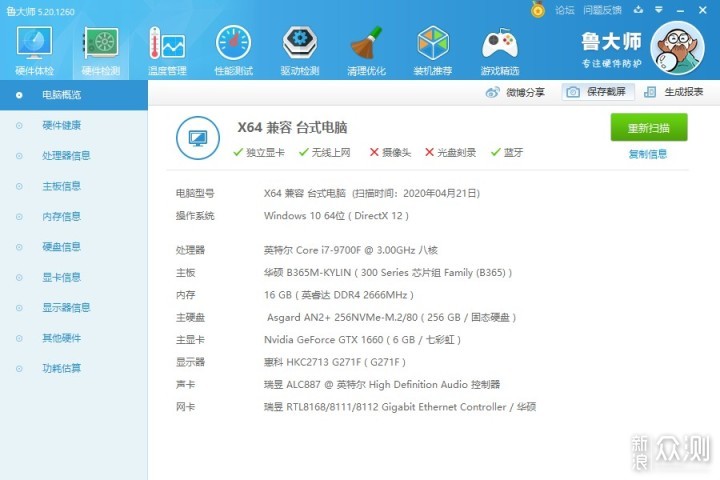
测试使用的电脑配置
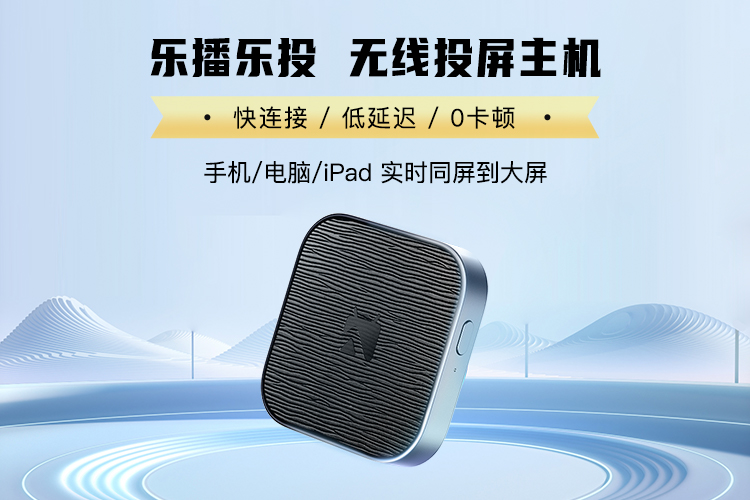
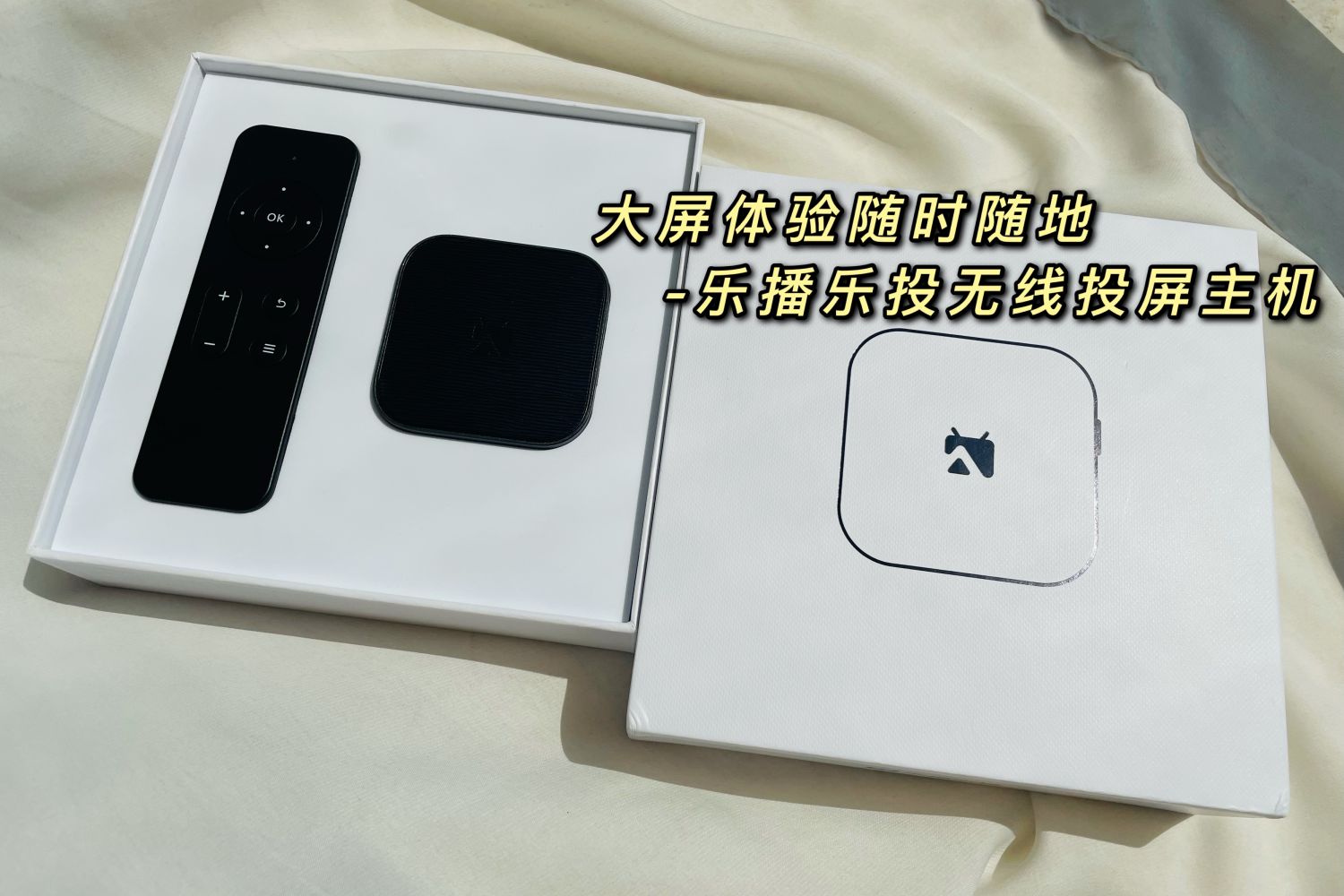
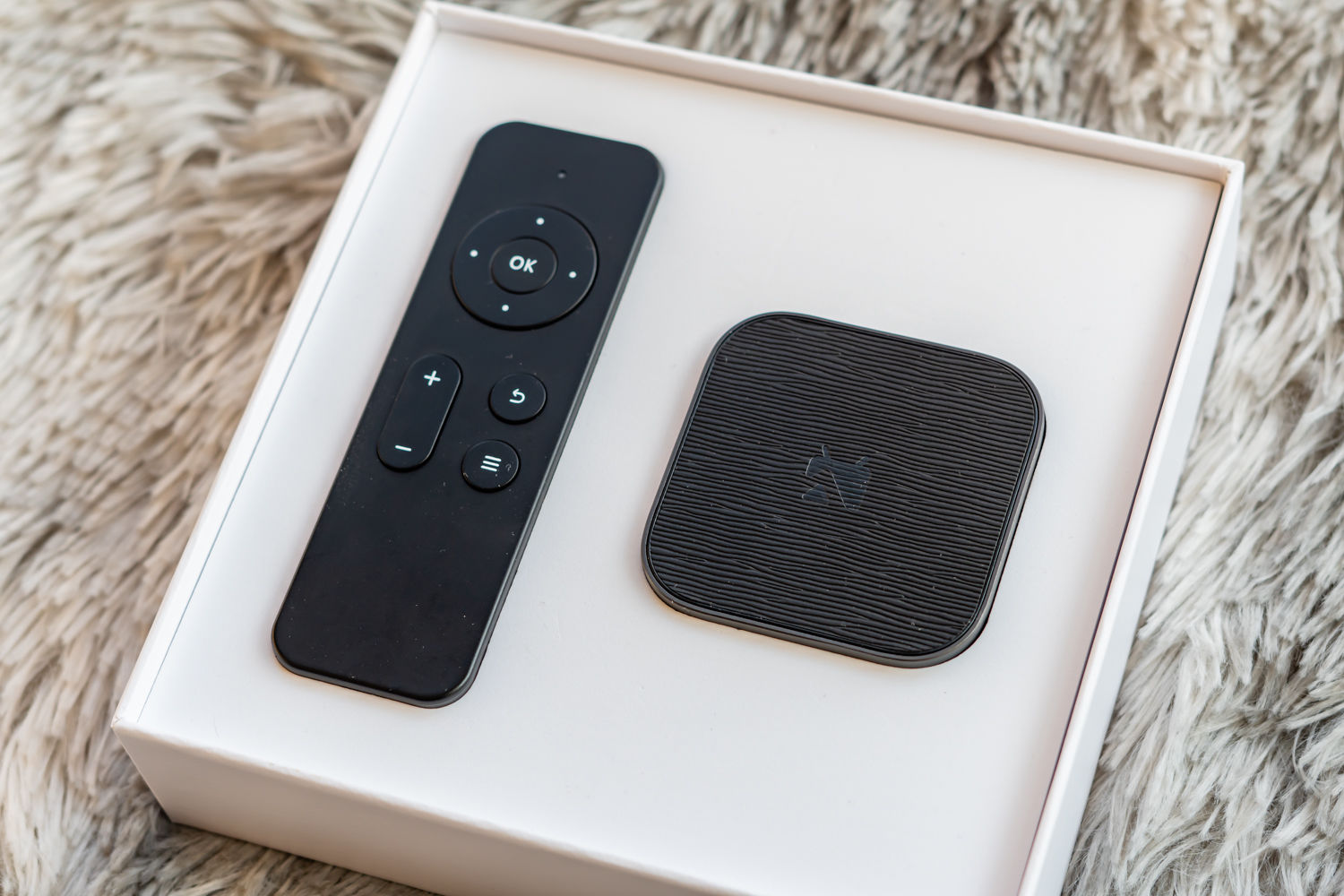
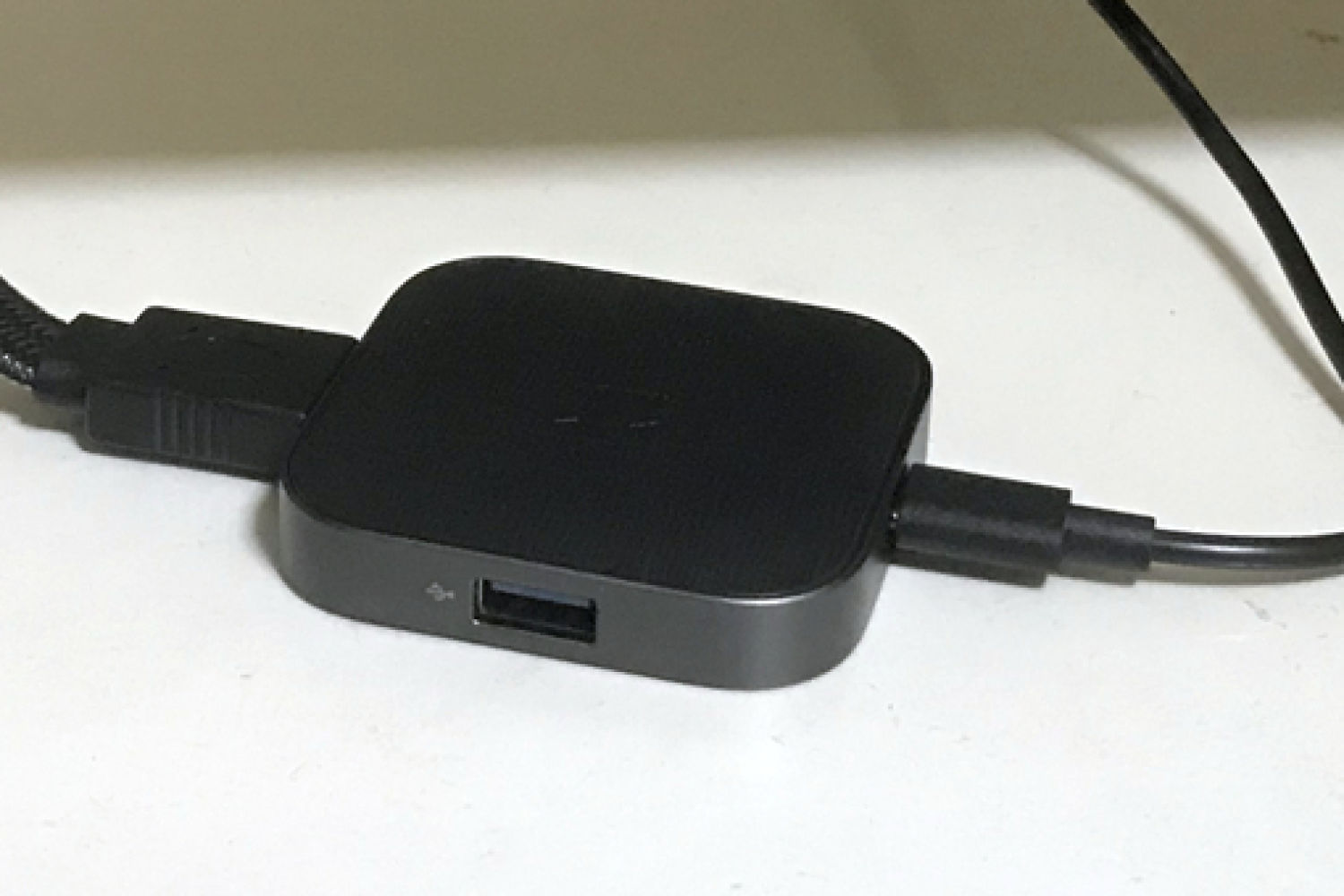
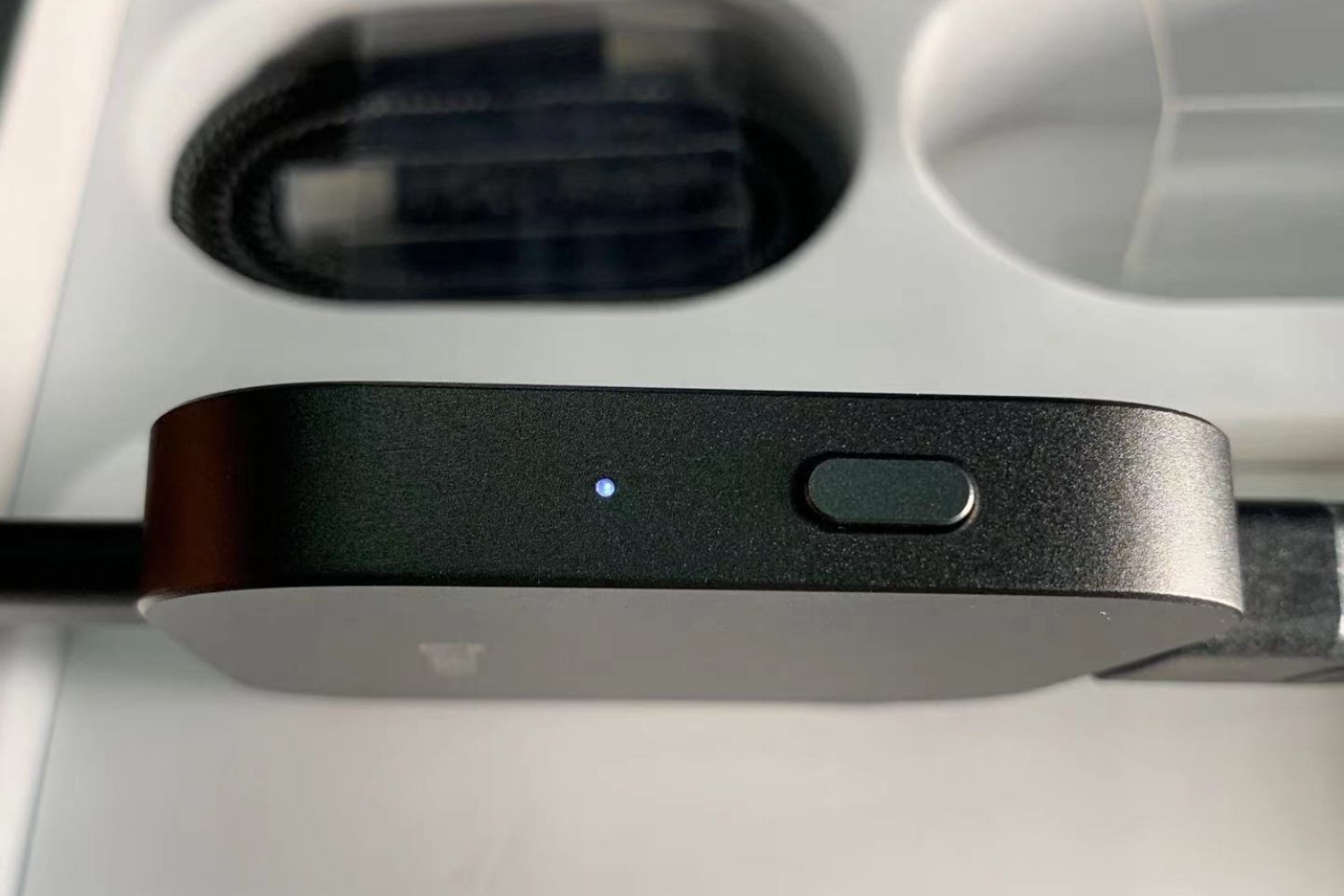
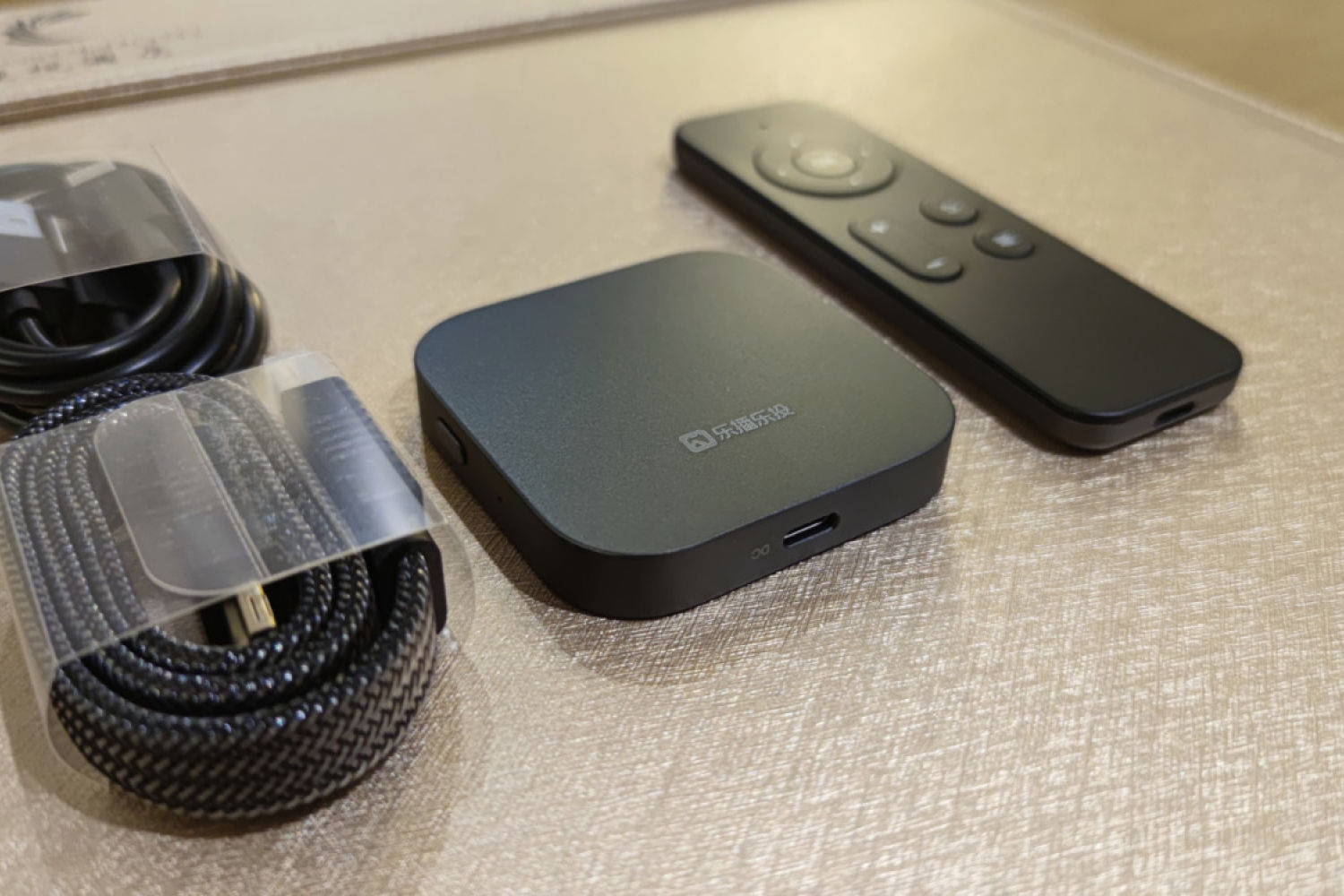
产品主机本身外观小巧玲珑、简洁大气。正方形的窄面四边分别分布着(Logo图标正面向上):上面为HDMI接口、下面为Type-C接口(供电用)、左边为USB外设接口、右边为功能键和指示灯。同时,包装除主机外,配有遥控器、投屏贴、指南手册、HDMI连接线*1、USB电源线*1。

六大配件图

指南手册正面

指南手册背面
单单看外观美感上主体不用多说、次一级为遥控器,充满科技感的同时简约明了。遗憾的是遥控器是内置电池,电池坏了不知道怎么办,充电的话需要自行配备数据线(Type-C)。电未冲满时时红灯,充满后是亮白等。

遥控器特写
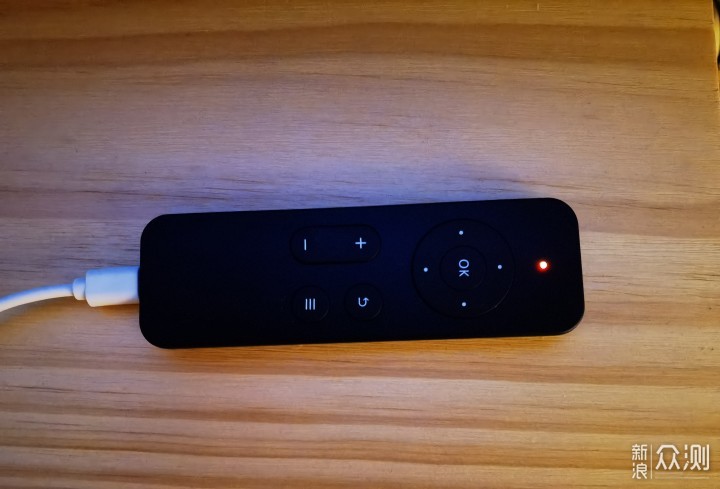
遥控器充电时
再次美观未HDMI连接线,线身为编制形状、链接头为黄铜色,很有美感。遗憾的是链接我家HDMI接口的时候,非常紧,我家电视连个连接口,都试过还是很紧,感觉要是拔掉再连Switch都有松动的迹象,有待后期生产时再改进。

连接成功后产品主机亮白灯
剩下的USB电源线和投屏贴就可圈可点没什么亮点了。在测试过程中我认为投屏贴是一个很鸡肋的设计。投屏成功后,设备完全可以拿在手里做别的事情,为什么要放在那不动呢?

投屏贴特写
主体上其他功能基本大家都能一目了然,就是USB接口是做什么用,估计一头雾水。我试着连接了存储设备,移动硬盘亮点(说明供电、连接成功)可是再设备屏幕界面没有找到任何的介入途径,跳转到智能电视自带主页面(在想有没有可能通过HDMI连接口再进过产品主机可以转化接入移动硬盘使用,结果就是我想多了)还是没有找到介入途径。我认为可能产品后期软件升级后可能可以开发使用存储设备或者是别的什么。

主体连接存储设备
这个部分大家看图应该就能知道了,就不过多描述了。
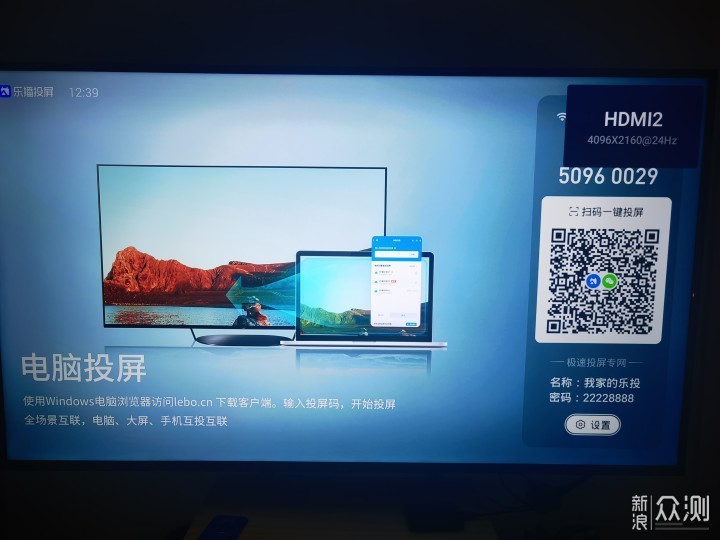
设备连接电视成功后屏幕图片(右上角显示我调到最大分辨率参数)

设置中心主图
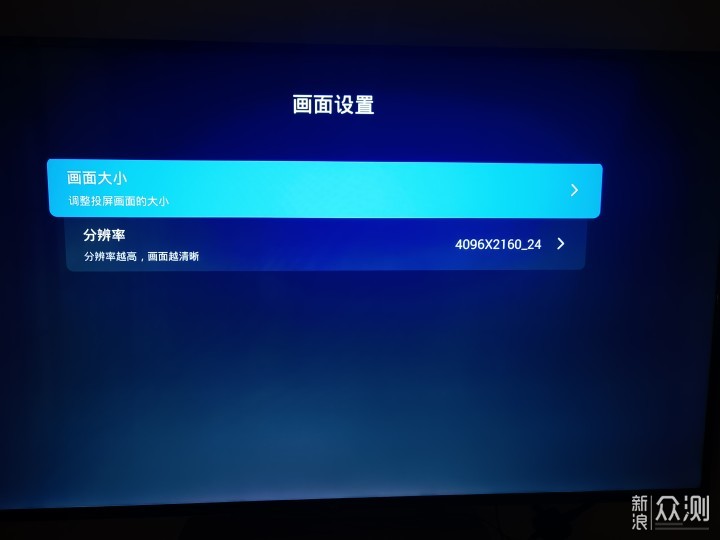
设置-画面

设置-投屏
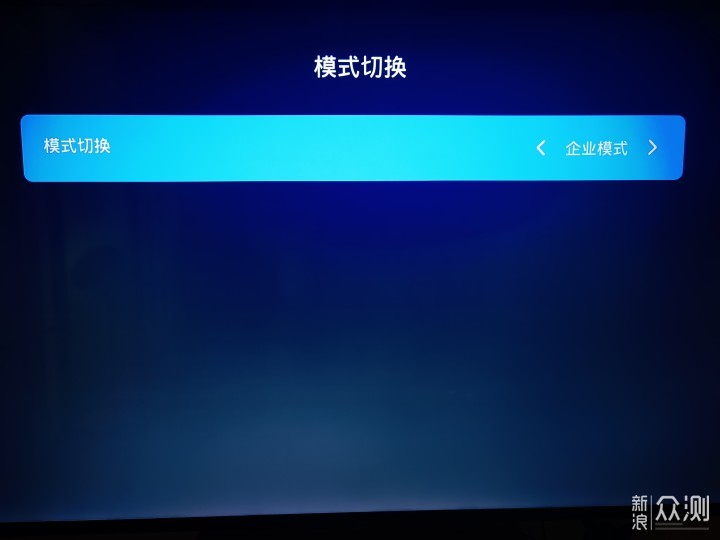
设置-模式切换(企业家更好的使用办公软件)

设置-通用
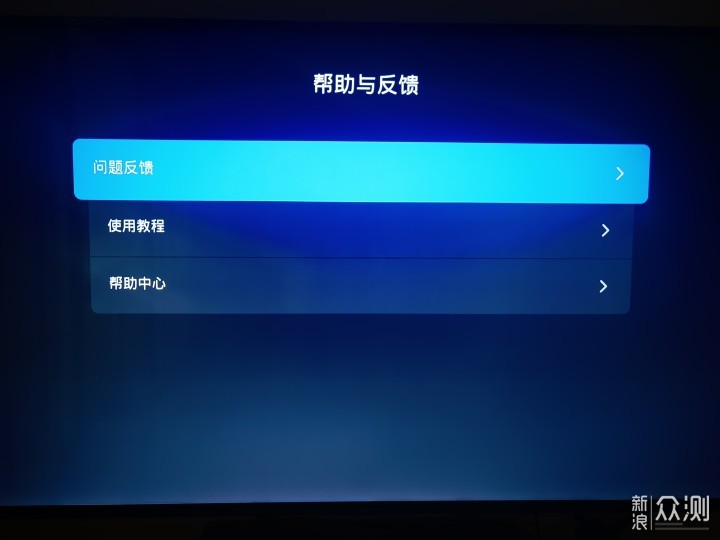
设置-帮助与反馈
实际上我认为手机和平板的使用没有必要分开评说,就放在一起演讲了。手机使用浏览器播放视频需要手机打开蓝牙外联播放设备才能放大视频声音。这种情况下会导致音频和视频不同轨,大概差有不到1秒,能接受的话,可以观看的范围将很广阔。再就是使用各类视频播放软件(我使用了芒果TV、爱奇艺、优酷、BilBil),马上使我的手机视频会员秒变大电视会,且音频和视频同轨(舒服)。再我看来,这个可就是长期省钱的大妙招了。
在办公设备这方面,我使用了PPT、PDF、Word文档、XSLX文档,轻轻松松使用,可以轻松在手机、平板上放大和缩小,在重点部位进行标注,在合适的屏幕上可以直接操作,轻松搞定办公所需。
简单的说,把我劝退了。视频播放视频和音频慢了快1秒,玩游戏延迟最少2秒以上,实在无法操作。
以上就是我的本次使用心得,欢迎交流。
关注官方微博 微博
关注官方微信

Copyright © 1996-2025 SINA Corporation, All Rights Reserved 新浪公司 版权所有