大户型布网指北——领势MR7350分布式路由体验
 瓦力瓦利瓦里
2020-11-19 11:48
瓦力瓦利瓦里
2020-11-19 11:48
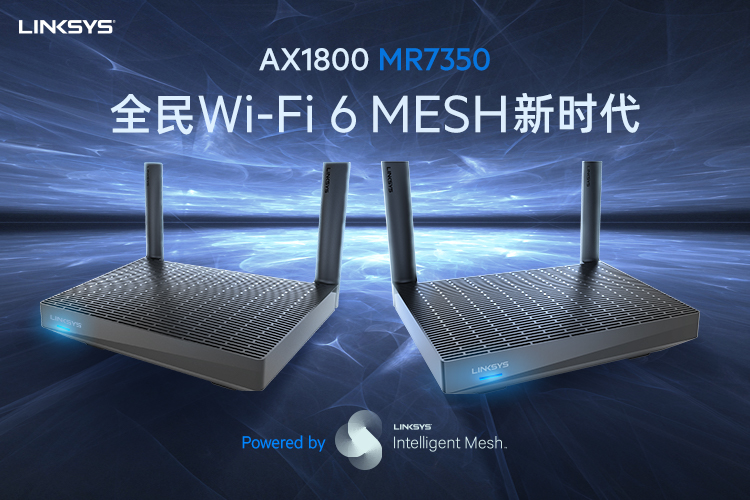
领势MR7350是我体验的第一款Mesh路由,无论软硬件都完美符合我的预期,还有些锦上添花的特点。虽然全Mesh布网的开销超出我的预期,但是不可否认,在中大户型Mesh无缝组网有着不可替代的意义。
感谢新浪众测提供的一组领势MR7350分布式路由器,让我有了此次网络改造计划。

大面积的家庭布网是一件很复杂的事,而我家可能是一个极端。我家(农村别墅)有四层楼,楼板极厚,结构复杂。我的布网需求是:有线和WiFi都要能够跑满200M的宽带,在地下室、卫生间也要保证信号强度。

企业级路由与亿根网线
方案1号
用300兆企业级路由器,所有LAN口连接各房间的有线网络,将路由器的一根2.4G WiFi天线用光纤引出,连到每一层楼的“蘑菇头”AP上。

网图:蘑菇头天线
优点:1、布网简单;2、上下楼无缝切换。
问题:1、WiFi只有2.4G,光纤天线信号衰减严重,有时有信号但网速慢;2、路由器老旧,高强度使用撑不住。
方案2号
更新千兆企业级路由器,LAN口连接主要有线网,一个LAN口分给旧路由器,保留光纤天线。每层楼中心的有线网口连一个双频千兆家用路由器作为WiFi发射器。
优点:1、网速极快;2、两套无线网络一起使用,覆盖全面。
问题:1、上下楼要切换路由器,自动切换要等很久,体验极差;2、企业级路由虽然性能强悍可靠,但是只有USB2.0,网络储存器几乎不可用,需要网络硬盘盒(NAS)。
方案3号
使用Mesh路由器代替之前的普通家用路由,布置在每层楼楼梯间(便于路由器相互连接)。
优点:改善了方案2号切换的问题,Mesh无缝切换。
缺点:要保证Mesh路由间的连接,合适位置很难找。
自此我家的网络基本满足了我的需求。覆盖全、网速跑满200M、无缝切换。
此次网络改造中,我使用的路由器是由新浪众测提供的一组领势路由器。

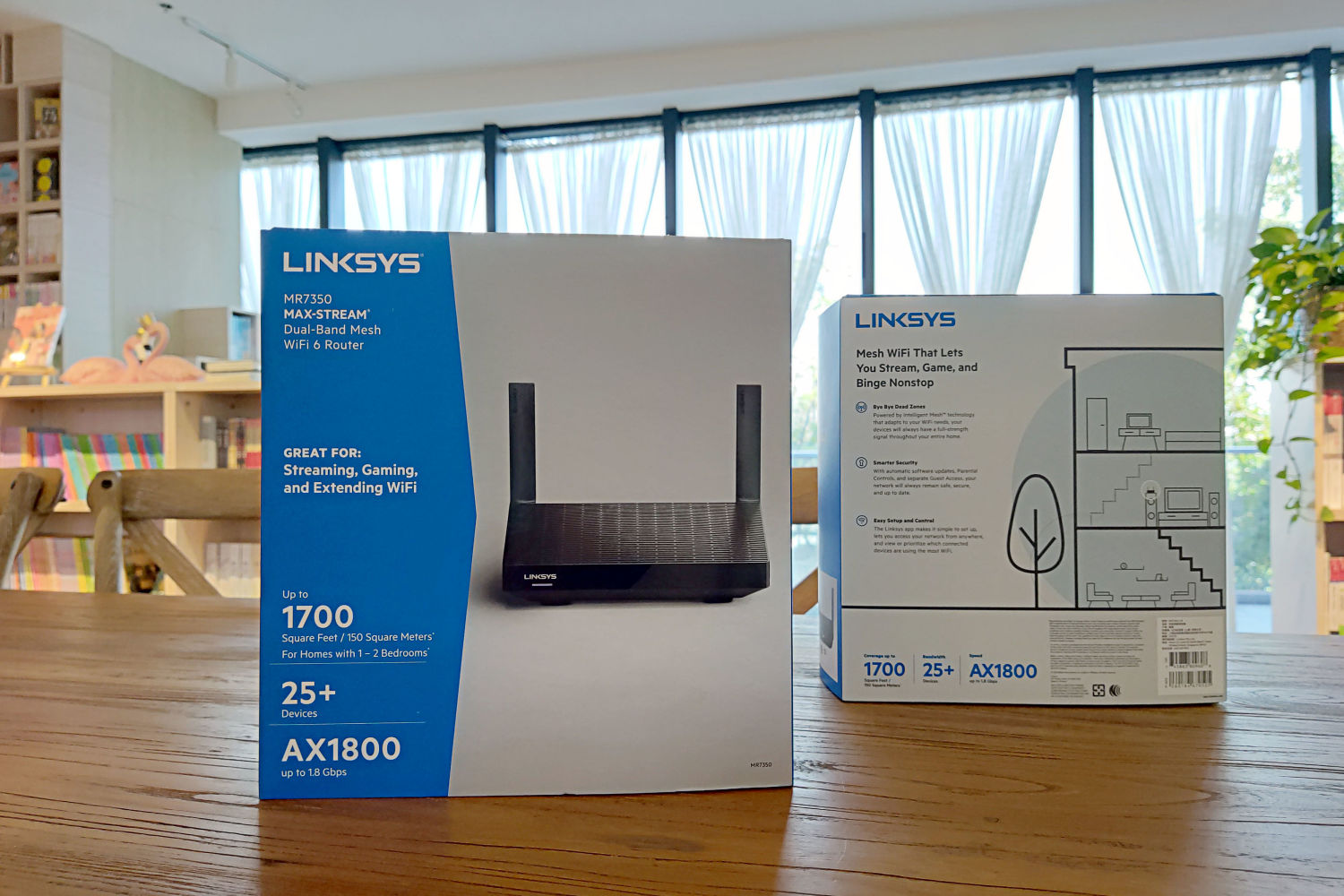
产品的包装上醒目地标出了高速、双频、WiFi6、Mesh等要素,包装中附带了简单的说明、网线、安装光碟(没啥用)等物件。

路由器的电源插头是可取下的,猜测是领势为了方便生产各国使用的配件而设计的。

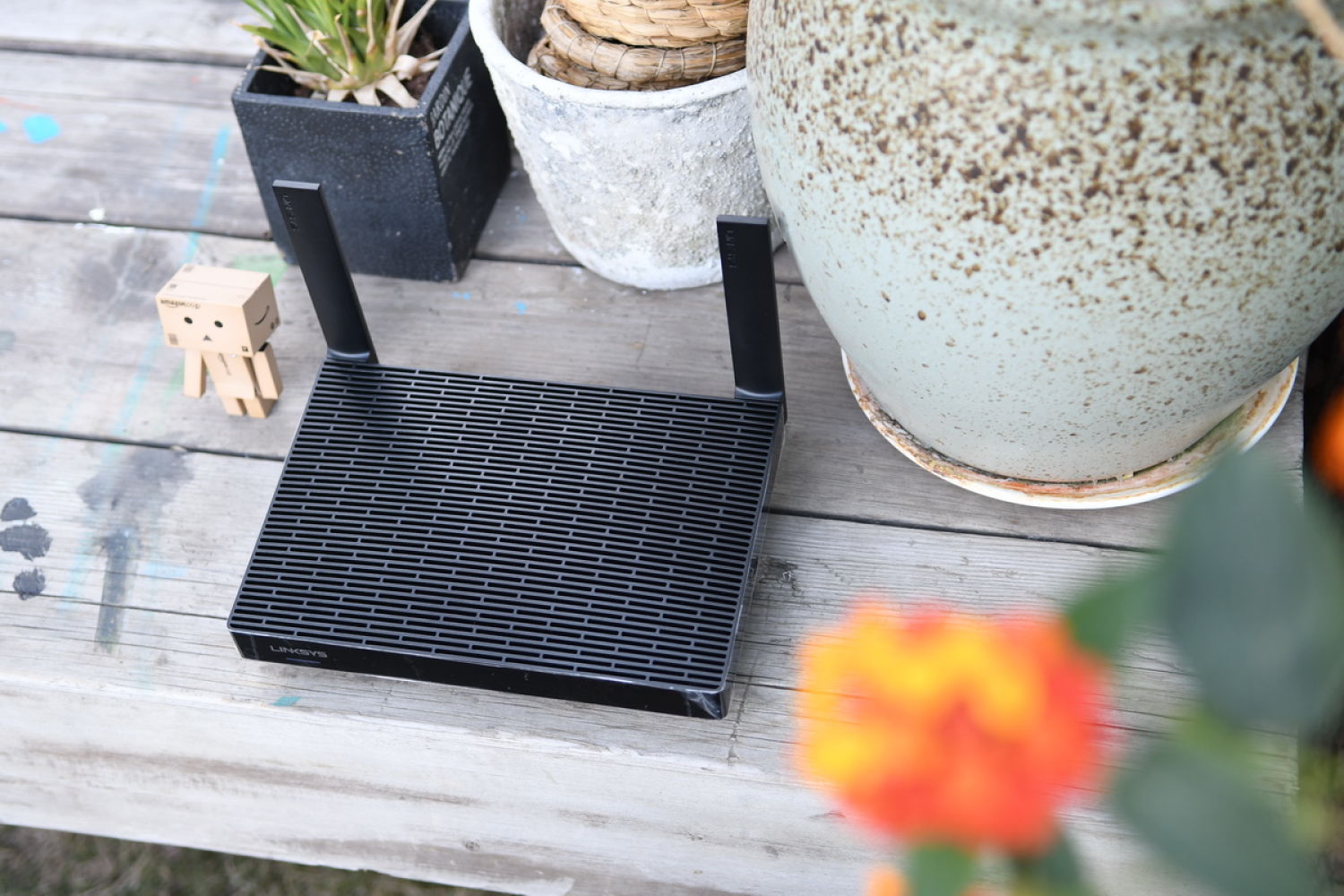
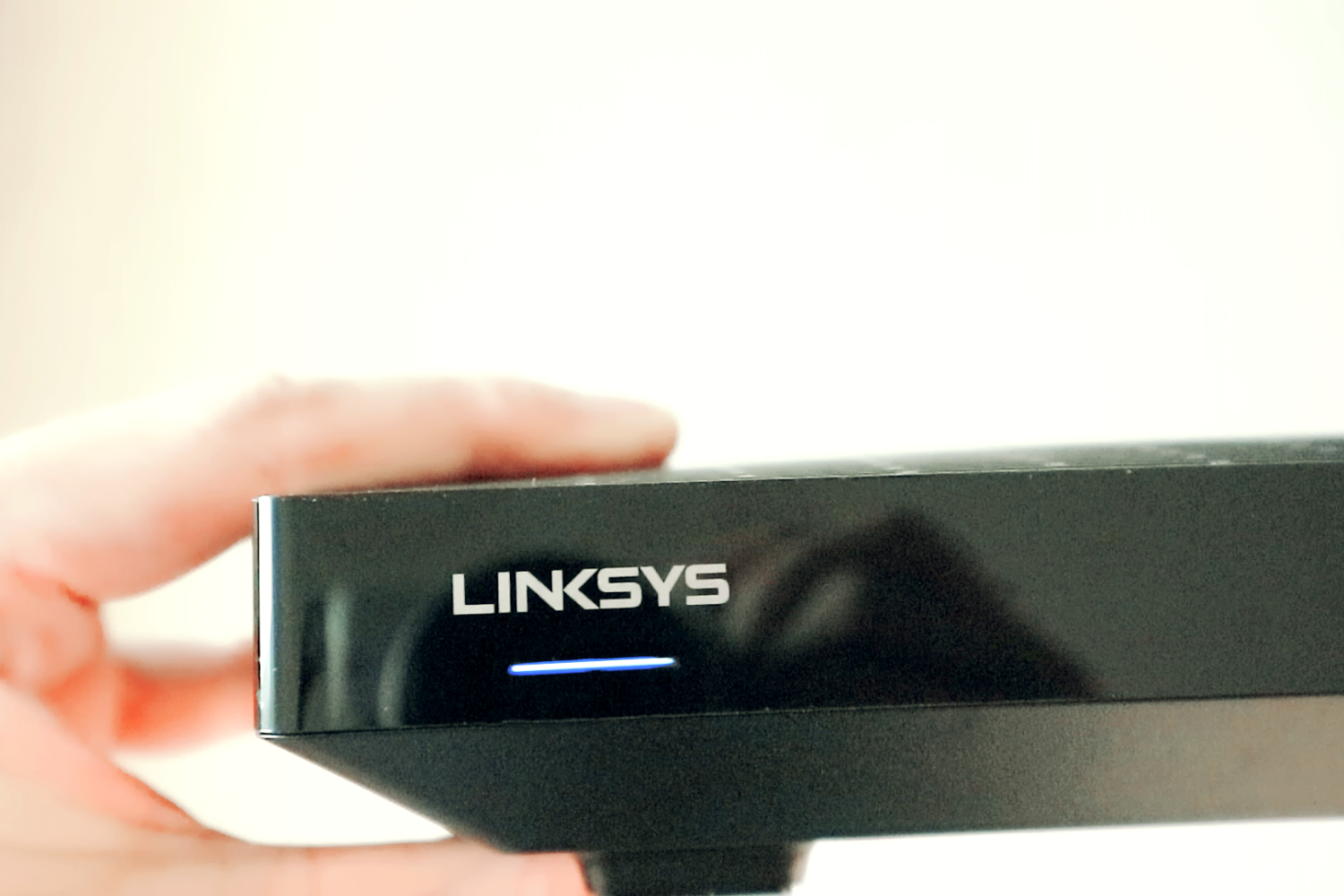
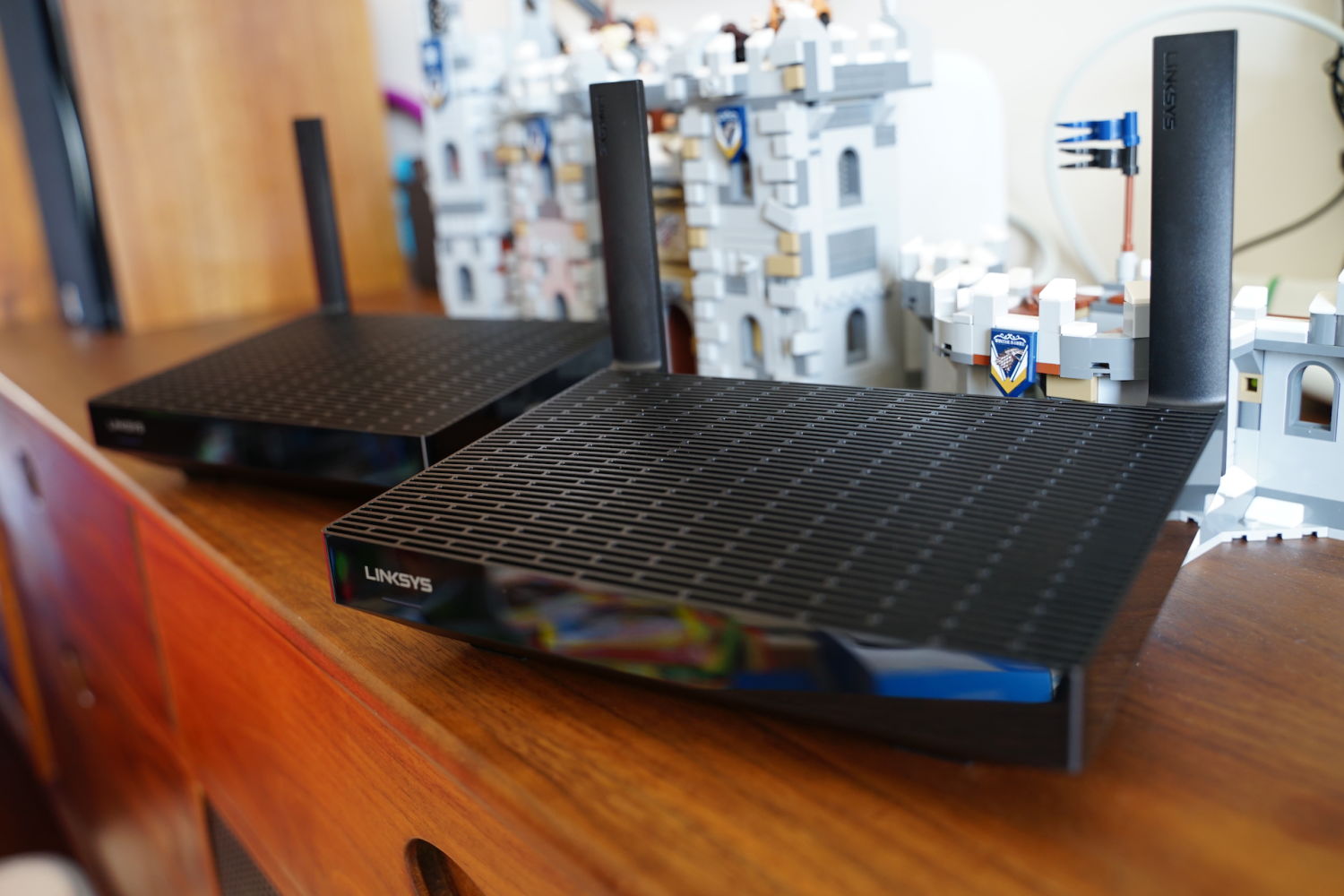
路由器本体十分简洁低调
透过大面积的散热网格可以看到电路板,电路板的一侧覆盖着大面积的屏蔽罩,做工是有自信的。

路由器底面
路由器的背后有4个LAN口和一个WAN口,基本满足家庭使用需求。

路由器还提供了一个USB3.0作为内网存储器的接口。在家庭布网中,直接把硬盘盒连上路由器,就能有便捷的NAS体验。
没想到领势路由器的安装设置对新手十分十分十分友好,甚至超越了某些传统大牌的体验。

即使网页管理端做的再好,对于小白来说,肯定是App更容易上手。

领势App的安装向导是保姆级的。从连网检测到Mesh节点布置,都会提供主动的指导。

节点连接失败时
在安装过程中,安装页面也会经常弹出咨询客服的链接。

无脑故障排查
安装时,路由器会通过蓝牙与手机连接,完全由手机控制路由器进行设置。领势为了简单的安装体验的确下了成本。

当然,对于小白友好,也限制了有经验的用户更高效地使用。App并没有提供完全手动设置的渠道,设置内容也不够全面,像极了iOS的封闭式系统。

很“外国人”的翻译
并且,软件中一些语言的翻译过于生硬,尽管我能体会到它是想更接地气地指导安装。因此我认为领势的App还有很大的升级空间。
我使用支持WiFi6的iPhone将领势MR7350与以前使用的WiFi5千兆路由器作网速对比。

领势MR7350只有延迟有略微差异

旧WiFi5千兆路由
两台路由器都能轻松跑满200M宽带。但WiFi6的升级重点并不是带宽。
WiFi6升级的协议可以让连接在路由器间切换时更高效,双向MU-MIMO(WiFi5只有单向)可以大大提升高负载时网络的稳定性和家庭内网传输速度。

子节点不连网线使用
领势MR7350 Mesh的体验很好。即使节点路由器不连接网线,也可以当作“高级WiFi中继器”使用。

主节点测速

Mesh子节点测速只有延迟有略微差异
实测中,将节点与母路由器相隔一墙一门,几乎感觉不到网络速度的衰减,延迟也可以忽略不计。在几个路由器间切换连接也是完全无感的,甚至查不到你正连在哪台机器上。

节点布置要求很高
当然,Mesh路由器之间毕竟是通过WiFi互联的,路由器间隔过远就会导致节点无法成功连接。因此,在大户型中布置Mesh路由器需要找到合适位置(比如每层楼的楼梯间),或者安装很多路由器(亿点点贵)。

App中网络存储器界面
作为买不起NAS(私有云盘)的人,路由器的网络储存功能一定要利用起来。领势的网络储存设置也是面向小白的,App就能进行管理。按照App提示的步骤,打开iPhone自带的“文件”(安卓的文件浏览器、Windows的文件资源管理器),输入提供的地址,就能建立SMB文件传输。

iPhone“文件”界面
由于使用了USB3.0,搭配上速度较快的硬盘,访问硬盘文件、看视频都很流畅。

优点:
1、网速完全满足家用,且很稳定;
2、Mesh无缝切换,大户型神器;
3、App安装对小白极其友好;
4、内网传输体验好。
缺点:
1、节点间不能隔太远,需要好多个路由器;
2、对于专业用户,App管理可以更高效些。
再次感谢新浪众测提供的产品。如果你对家庭布网或领势MR7350分布式路由器有什么疑惑,欢迎私信、留言,我会一一解答。如果我文中出现错误,欢迎提出建议。

附赠的超五类网线

与老路由器

顶部散热空隙

扁平设计天线

可以随便掰

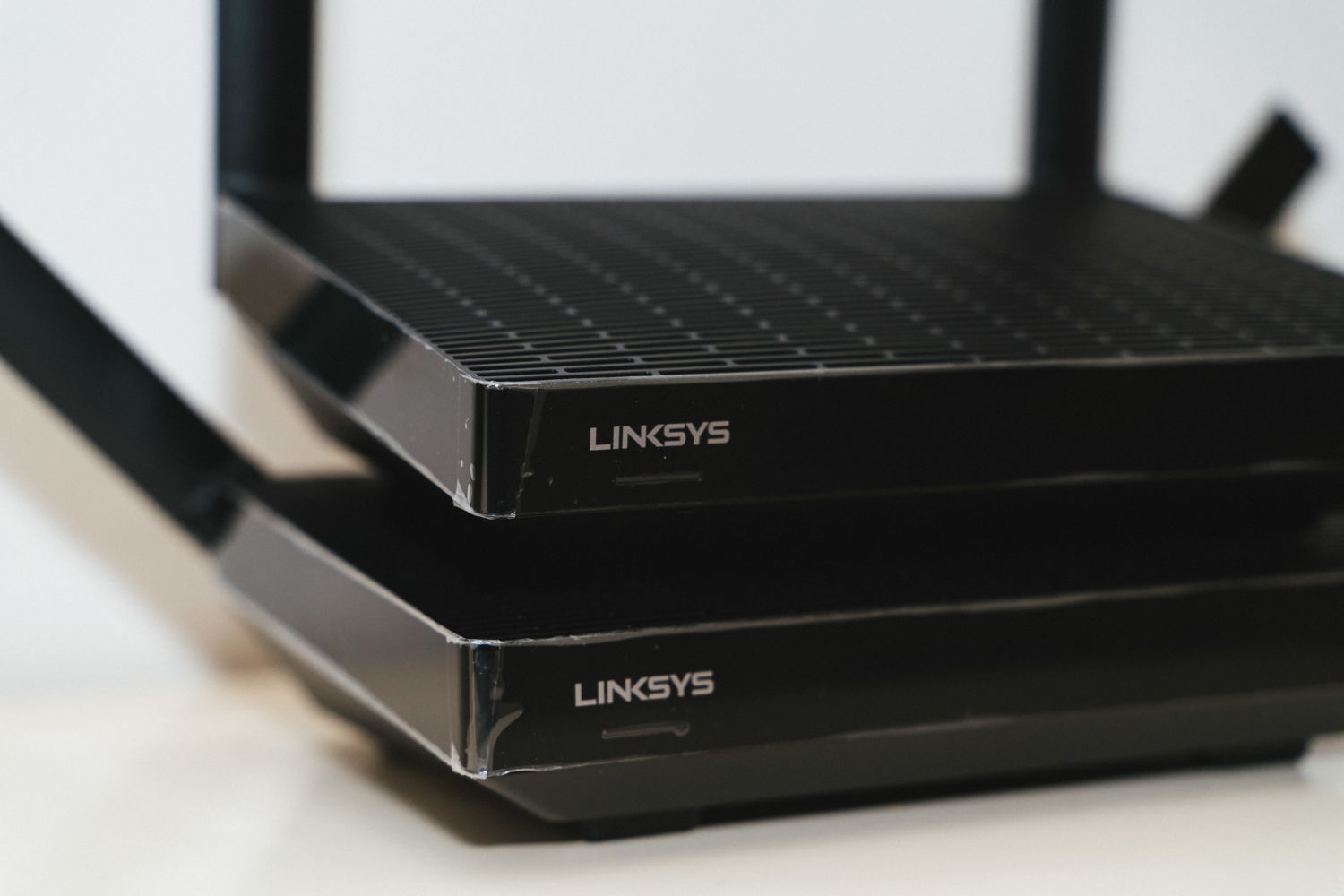
新浪众测提供的两台领势MR7350分布式路由器。
关注官方微博 微博
关注官方微信

Copyright © 1996-2025 SINA Corporation, All Rights Reserved 新浪公司 版权所有