华硕灵越AX魔方——简单几步网速飞起来
 爱搞数码
2020-10-15 14:58
爱搞数码
2020-10-15 14:58
内置天线,小巧精致,仅标准魔方大小,放哪儿都不显突兀,一改顶几根天线的老土样子。设置完全傻瓜操作,通过手机App,两只一次搞定,在它面前再无小白。只需花上几分钟,你就可以享受WiFi6飞一样的上网体验。
非常感谢新浪众测。说实话,我正在考虑更换路由器。因为我在某宝50元买的水星300A无线路由器与我的神舟笔记本大概有点相克。手机连好好地,而神舟笔记本连,就得连几次才能连上,还经常被踢下线!但是这个笔记本连接其他无线路由器完全正常,我只能解释为相克了,于是有了升级支持WiFi6和Mesh的无线路由器的想法,这次申请成功华硕灵越AX魔方正好满足了我这个需求。所以经常逛逛新浪众测真的会有惊喜啊!下面,咱们就来看看这款华硕灵越AX魔方?
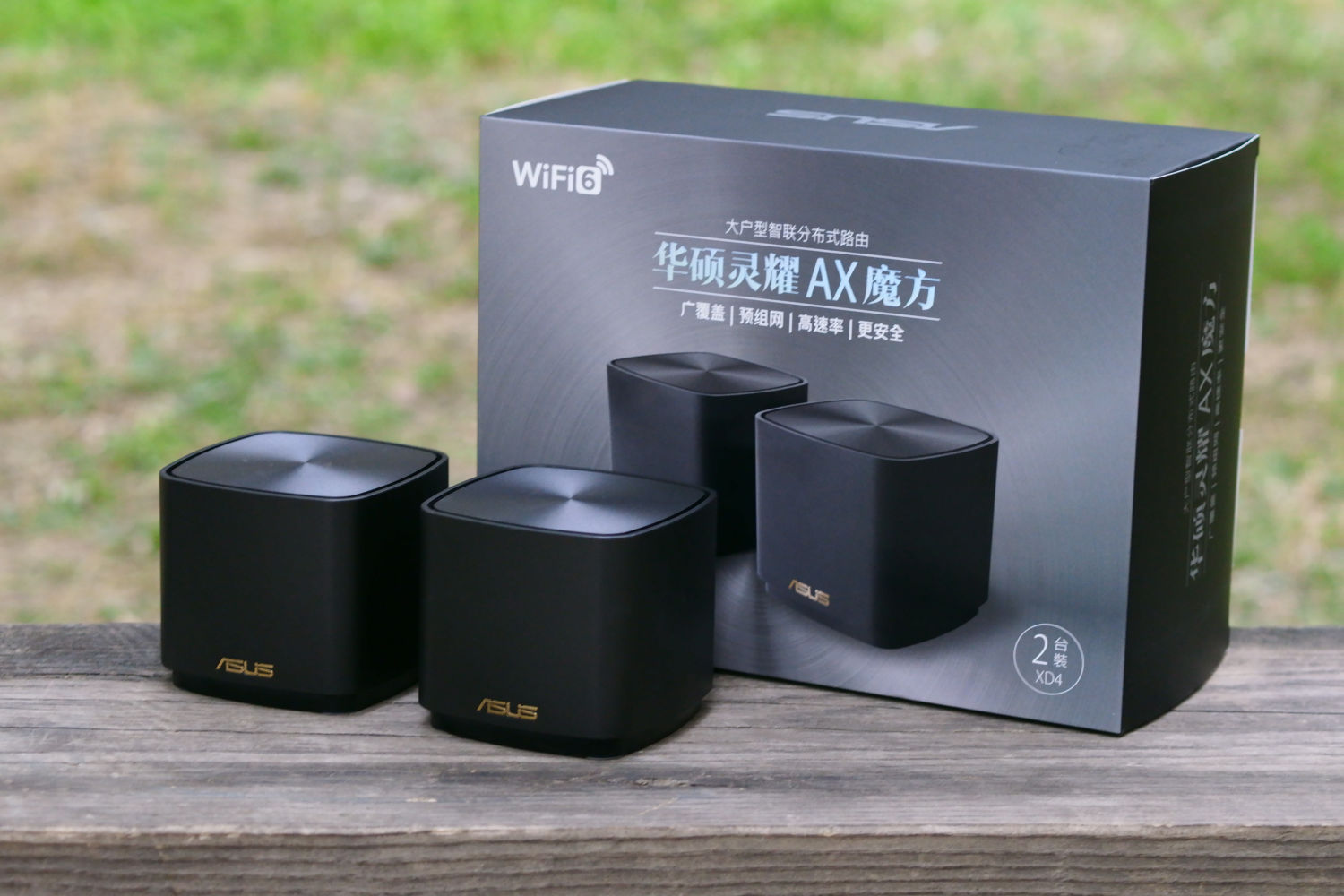
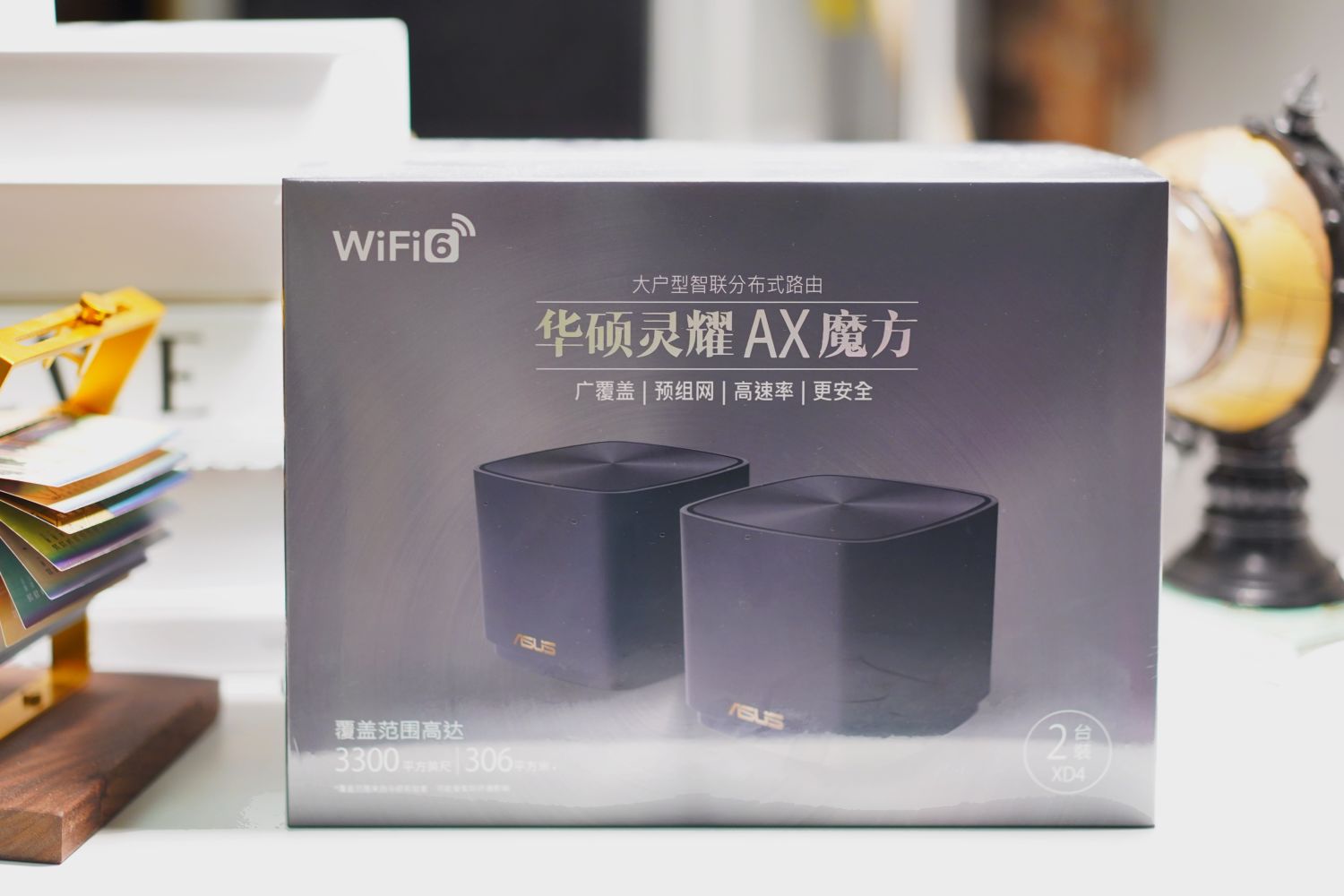
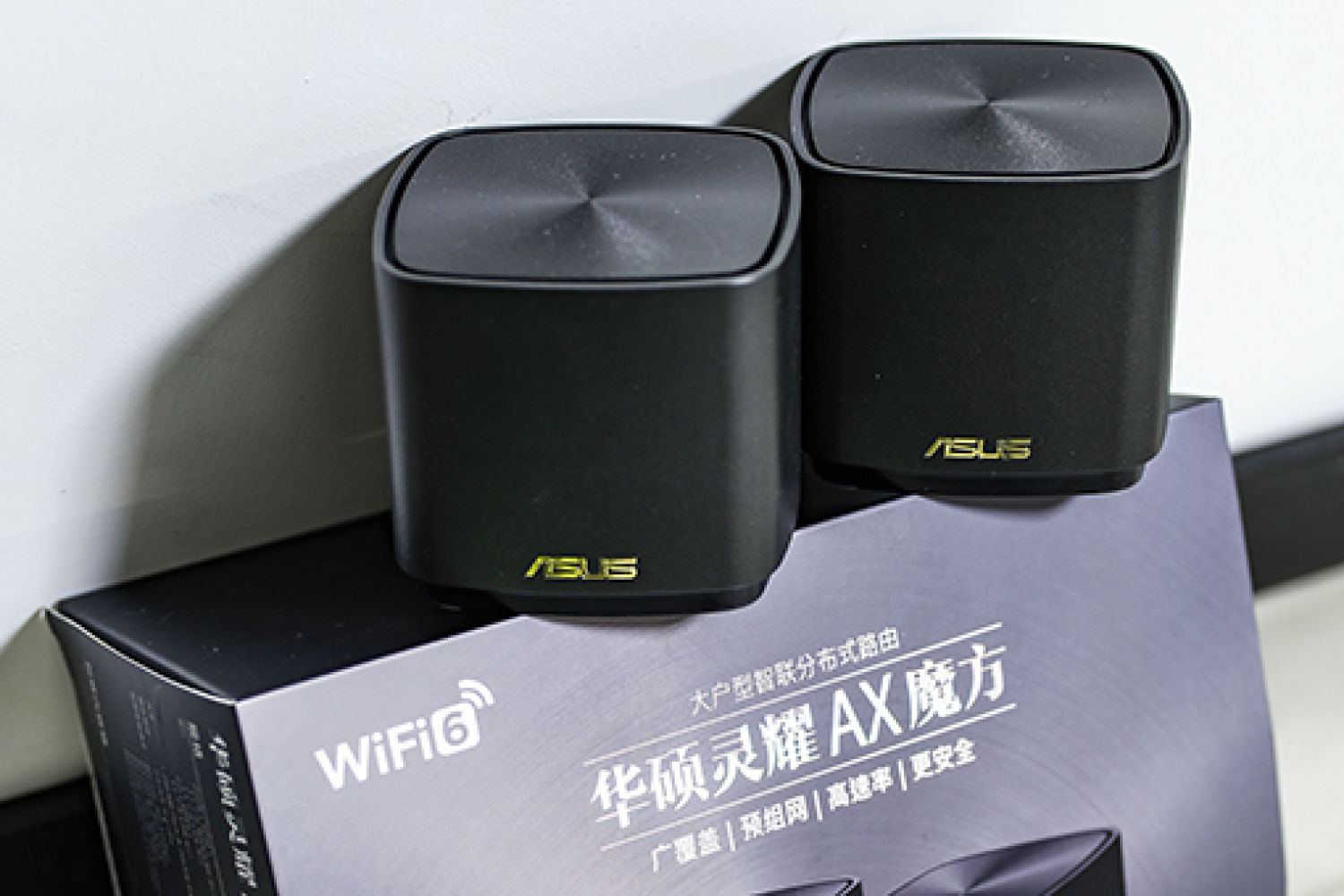
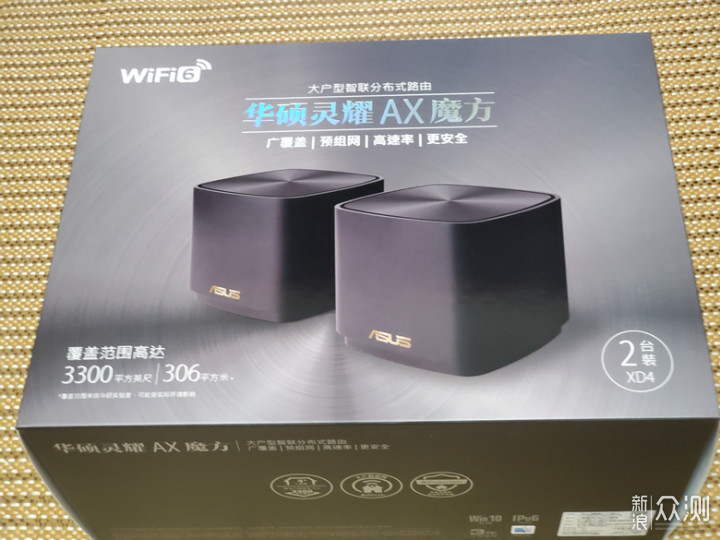
盒子倒是挺大的,拿在手里也沉甸甸的。盒子上最显眼的就是两个魔方形状路由器,WiFi6、覆盖300平米等特点也放在盒子上显眼的位置。
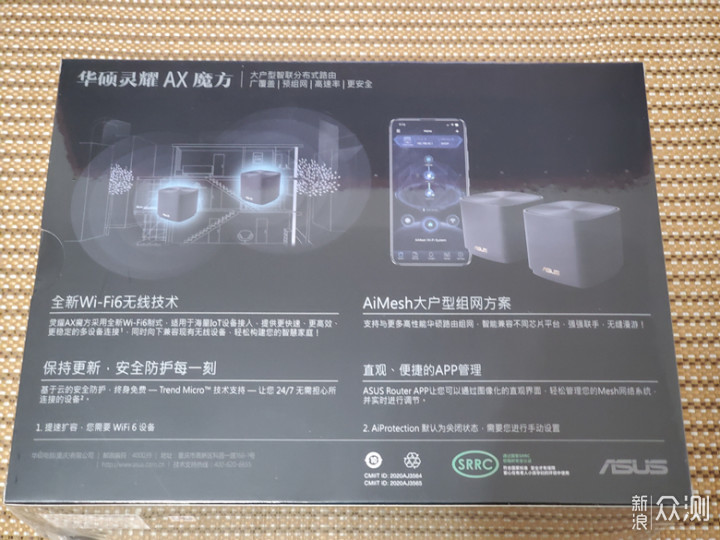
盒子背面进一步展示了这款无线路由器的特色——WiFi6、AiMesh大户型组网、安全防护等。
外盒打开,里边还有个白盒子,所有东西就放在这个白盒子里边了。
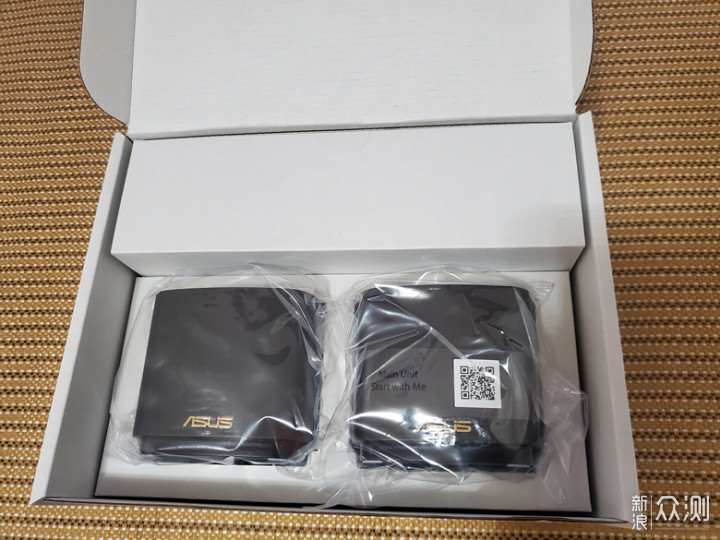
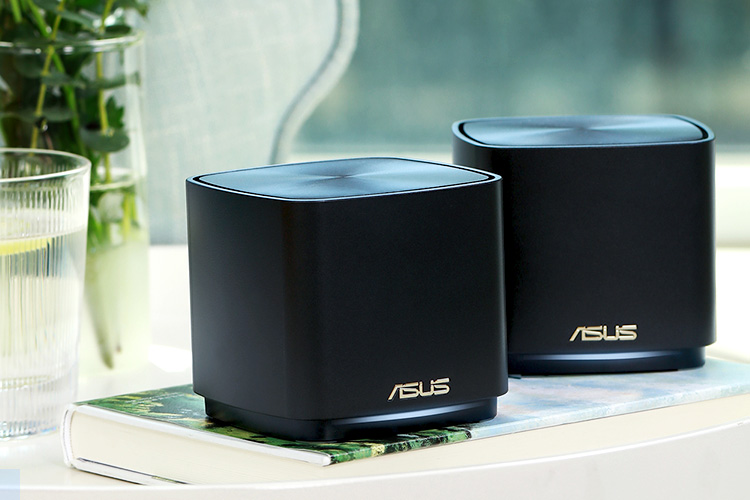
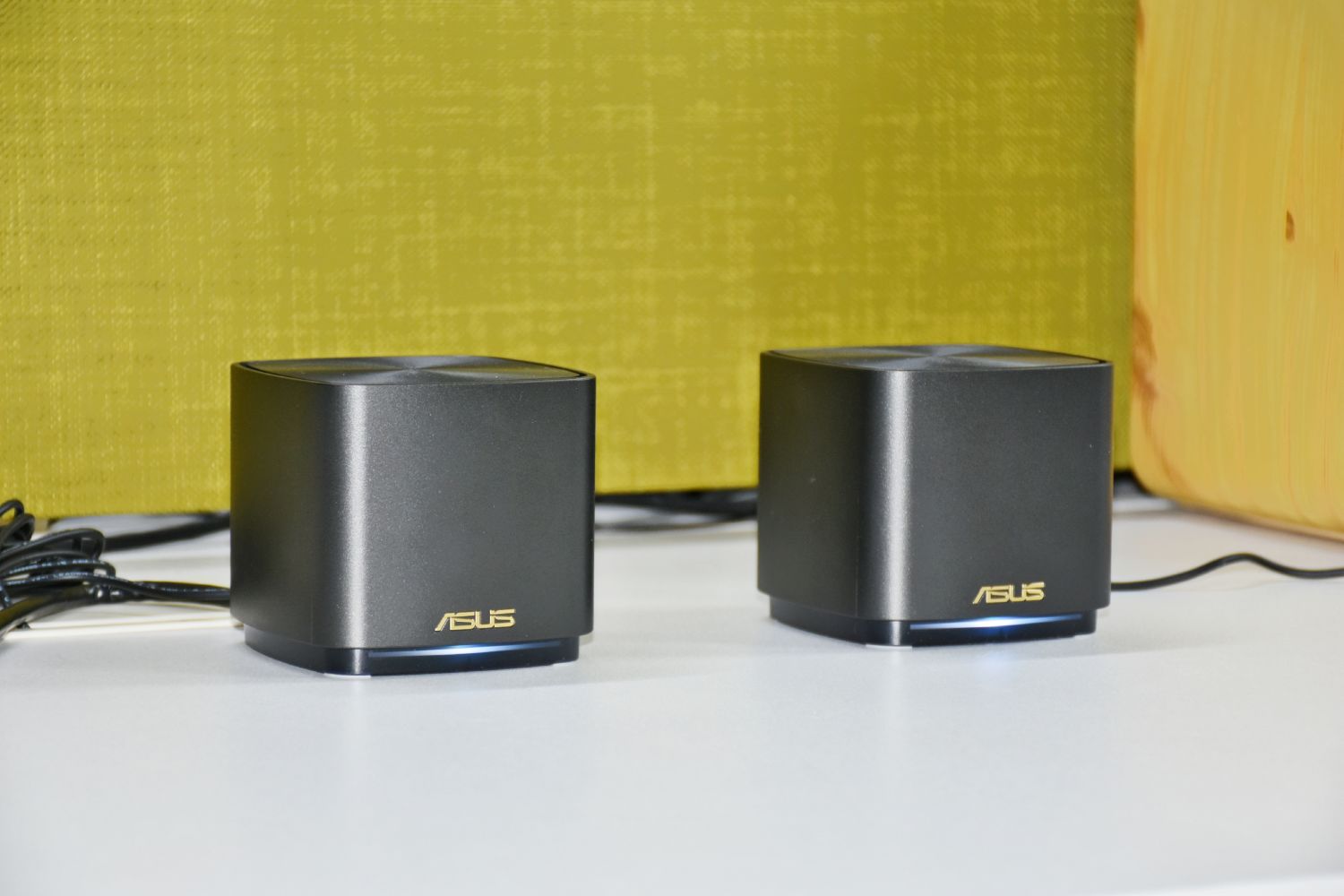
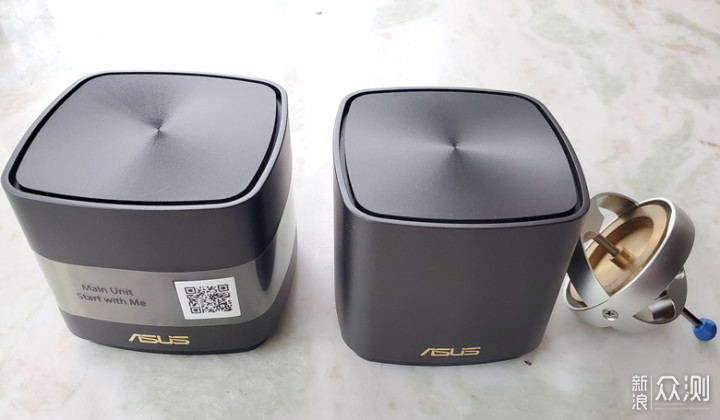
好了,该是本尊登场了。非常可爱的两个小魔方,只有90*90*80mm大,单手轻松握住。近300克的重量,拿在手里还是沉甸甸的。机身通体黑色,正面有华硕的Logo,在其中一个上有一圈透明塑料带,提示这是主路由器,设置要从这里开始。机身顶部打磨成同心圆纹路,平添了一份科技感。
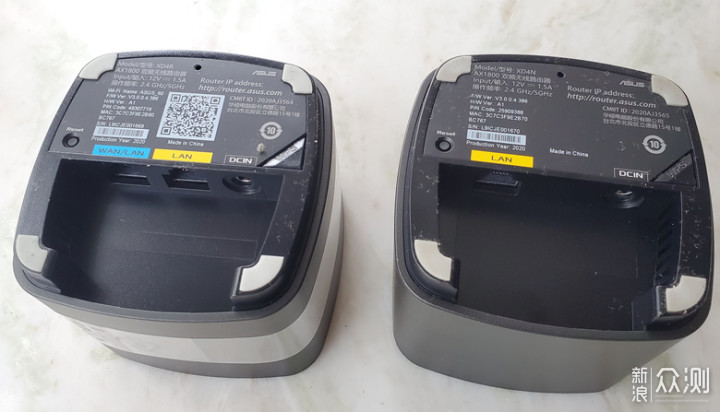
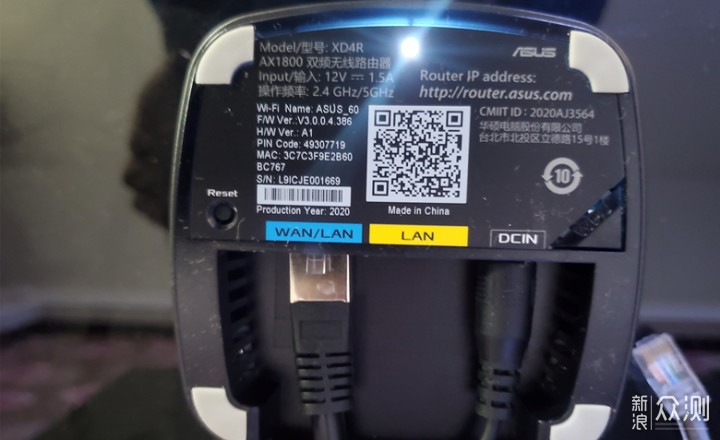
机身底部有硅胶防滑垫,防止打滑和划伤家具。铭牌也在底部,型号为XD4R的为主路由器,XD4N为从路由器。均支持2.4G/5G频段。主路由器铭牌上还有一个二维码,设置好以后扫描就可以连接到华硕灵越AX。两只路由器背面都有一个Reset复位键,发生死机等情况捅一下就恢复出厂设置。机身底部还凹进去一块,接线口都隐藏在这里,便于更好摆位,也更显整洁。主路由器有一个WAN/LAN接口、一个LAN接口、一个电源接口。从路由器少了一个WAN/LAN接口,其余都一样。
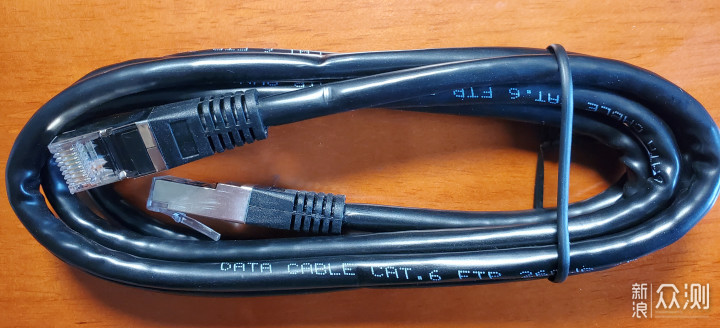
附件不多,两只12V/1.5A的电源适配器,一段网线。
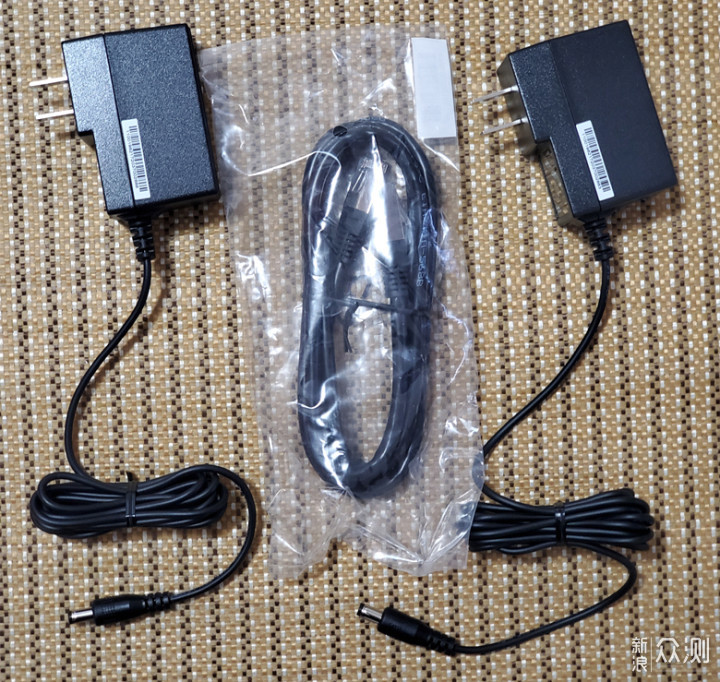
网线当然是CAT6的。
除了快速使用指南、保修卡,还有一个高级网络设置的小助手。这还真有点用我的神舟笔记本按照说明升级到最新的网卡驱动以后,WiFi连接神奇般恢复正常!

结论:华硕灵越AX做工精致,非常小巧,不占地方,样子也很可爱。
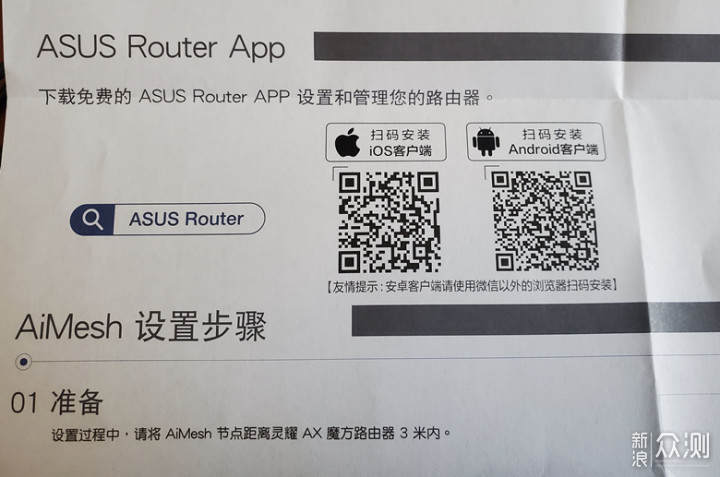
设置只需要简单的几步。首先下载手机App,扫描快速使用指南上的二维码,下载并安装华硕路由器App。
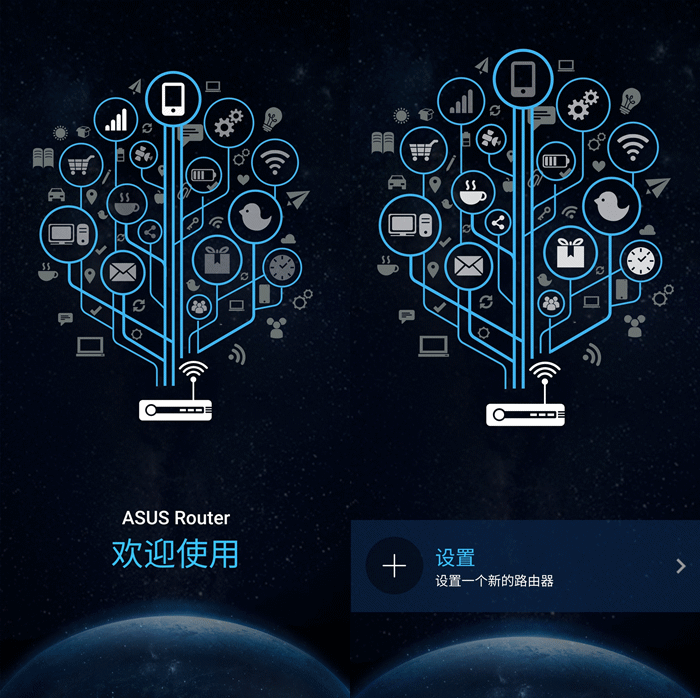
安装以后打开就是这个界面,很简洁,等待你添加设备。
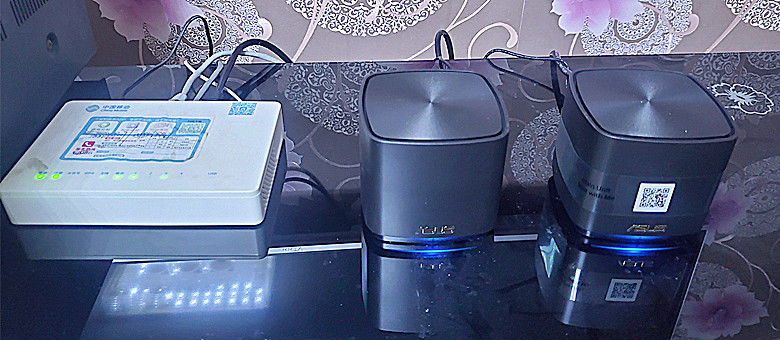
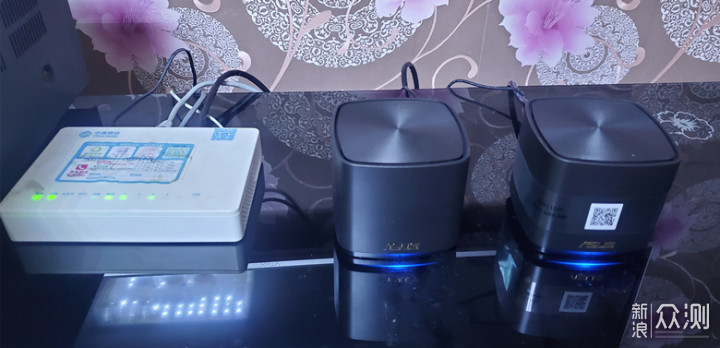
然后,你需要把两个路由器放在一起,接上电源,主路由器还要在WAN/LAN口插上网线。我用的是中国移动的光纤宽带,就需要从光猫的网络口、到主路由器的WAN/LAN口连上网线。手机以及两只路由器别放太远,3米以内,这样方便操作,也便于这两只路由器以及手机之间通过蓝牙交换数据,进行操作。插上电源你可以看到,这两只路由器的灯会闪烁蓝色,然后停下来显示蓝色指示灯等待连接和设置。
然后,下面的操作只需要在手机App上进行。先点击“+”号,添加新的路由器,然后在列表选择你的路由器型号,灵越AX魔方选择第二项。然后手机会自动搜索到你的路由器,点击搜索到的ASUS-60,手机会通过蓝牙连接到路由器,不过这对于用户来说蓝牙连接这一步是无感的,App自动在后台操作。期间两个路由器会分别闪烁几下,整个过程需要2分钟左右。

连接好以后,点击下一步,再点击开始设置,就进入参数设置。首先,选择联网方式。有PPPoE方式、DHCP、静态IP地址三种方式,根据运营商提供联网方式进行选择,不清楚可以询问运营商。一般由运营商光猫出来的,直接选择DHCP就行了,这个也不需要输入网络账号和密码。然后,输入一个你喜欢的WiFi名称,我起的名字是“ASUS-AX”,输入一个上网密码,最好长一点。然后,输入路由器的管理用户名和密码。这是用来管理路由器的,最好用复杂一点,不然容易被人盗用,修改密码,让你自己上不了网。不过问题也不大,路由器在你家里,不行的话捅屁屁“Reset”重新设置就行了。弄好以后点击应用,App就会自动把两个路由器一起设置好并优化网络,这个过程需要2-3分钟等待。
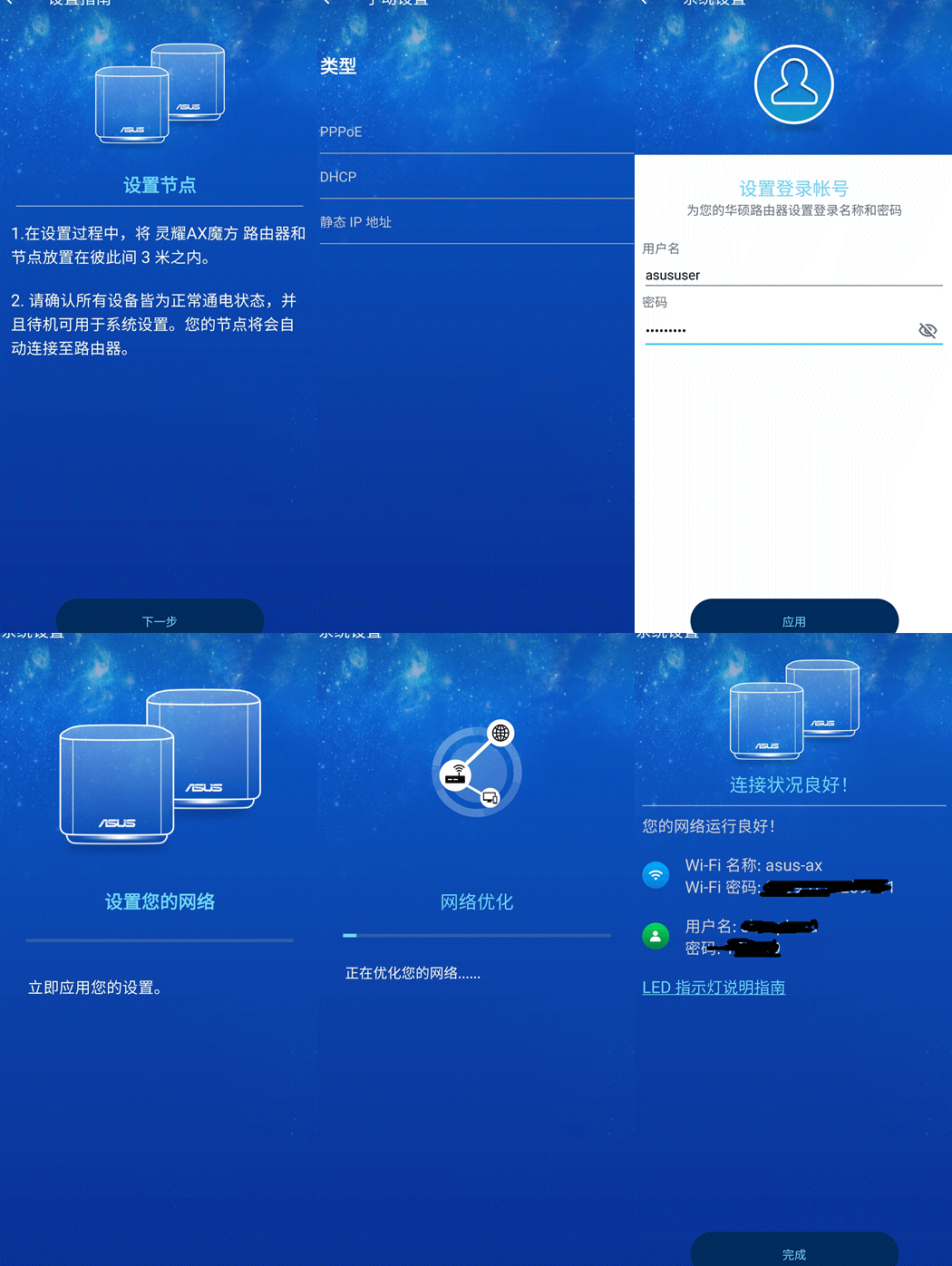
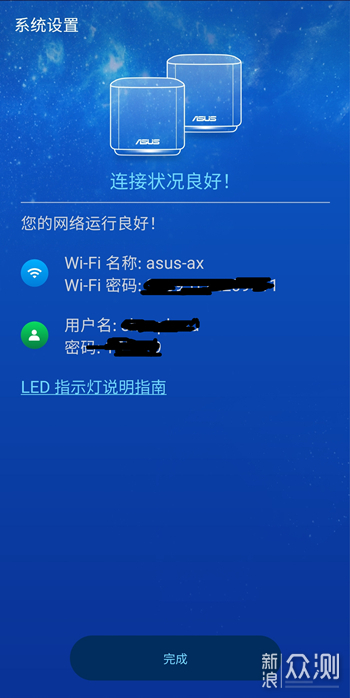
完成以后,会显示一个概要包括WiFi名称、密码,管理账户记密码,便于你记住。最后,点击完成就搞定。这时你的手机已经接入华硕灵越AX了。整个设置过程非常简单,10分钟以内就可搞定。
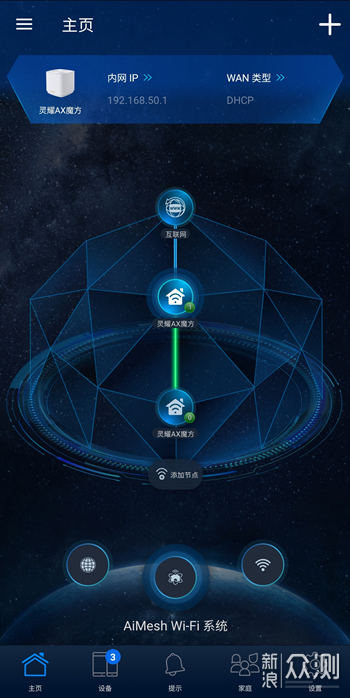
然后,App会回到主页面,这时显示的就是的路由器的运行情况,你可以进行各种管理,查看链接状态和接入的设备等等。小白完全可以无视。
总结:应该说,设置还是非常简单,需要输入文字的地方只有两处、4个数据,即WiFi名称、登录密码、管理账户、管理密码,其余都只需根据提示点击屏幕即可。连线也很简单,只需连接一根网线、两个电源线。
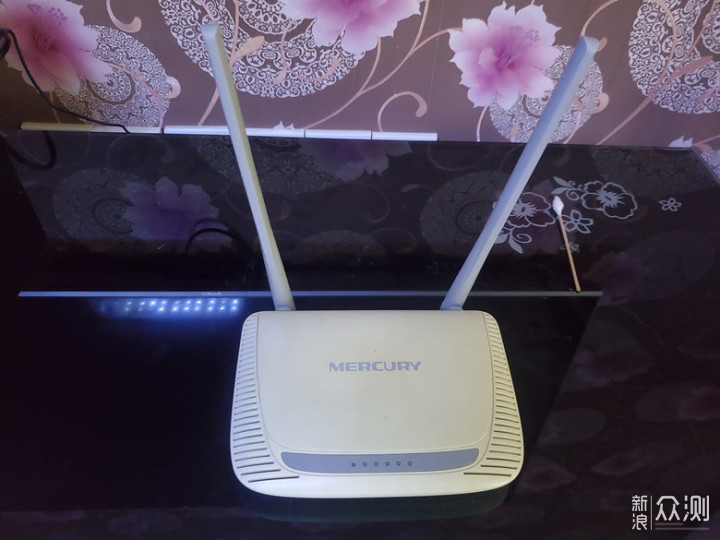
来测试一下速度。我的移动宽带目前还是300M的带宽,还没有上千兆。我原先用的是水星的300A无线路由器,理论带宽也有300M,按说和我的这个宽带还是匹配的。不过总体感觉还是不快。
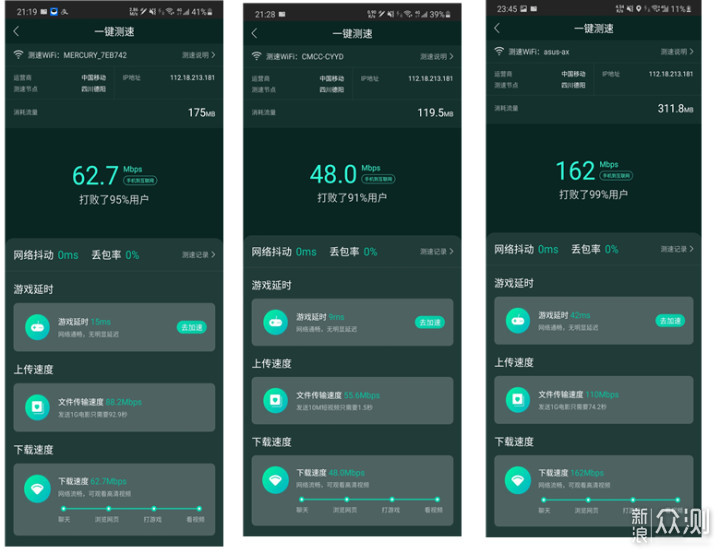
下图是水星、光猫自带WiFi、华硕灵越AX的网速对比。可以看到水星下载速度只有60Mbps,距离300Mbps还差很远。光猫自带WiFi的网速48Mbps,而华硕ASUS-AX的网速达到162Mbps,提高了将近3倍!虽然也没达到300M,但的确快了不少。
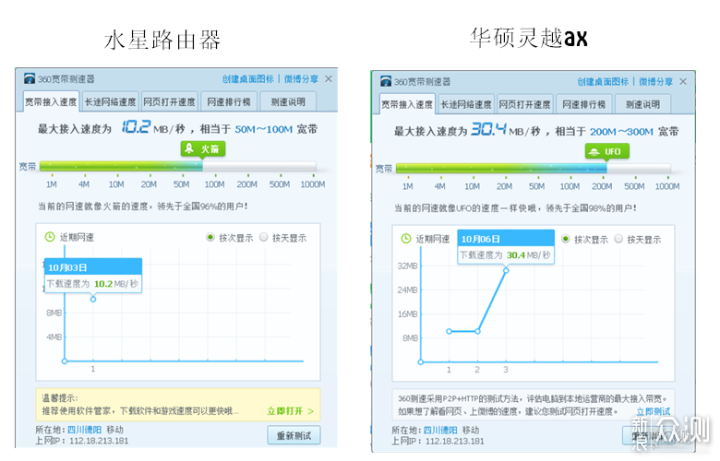
这是我的神舟笔记本电脑测试的连接速度,与手机测试的数据基本一致,华硕连接速度比水星快三倍。
这是手机显示的与路由器的连接速度。最快高达1Gbps,看样子我该换千兆网络了!
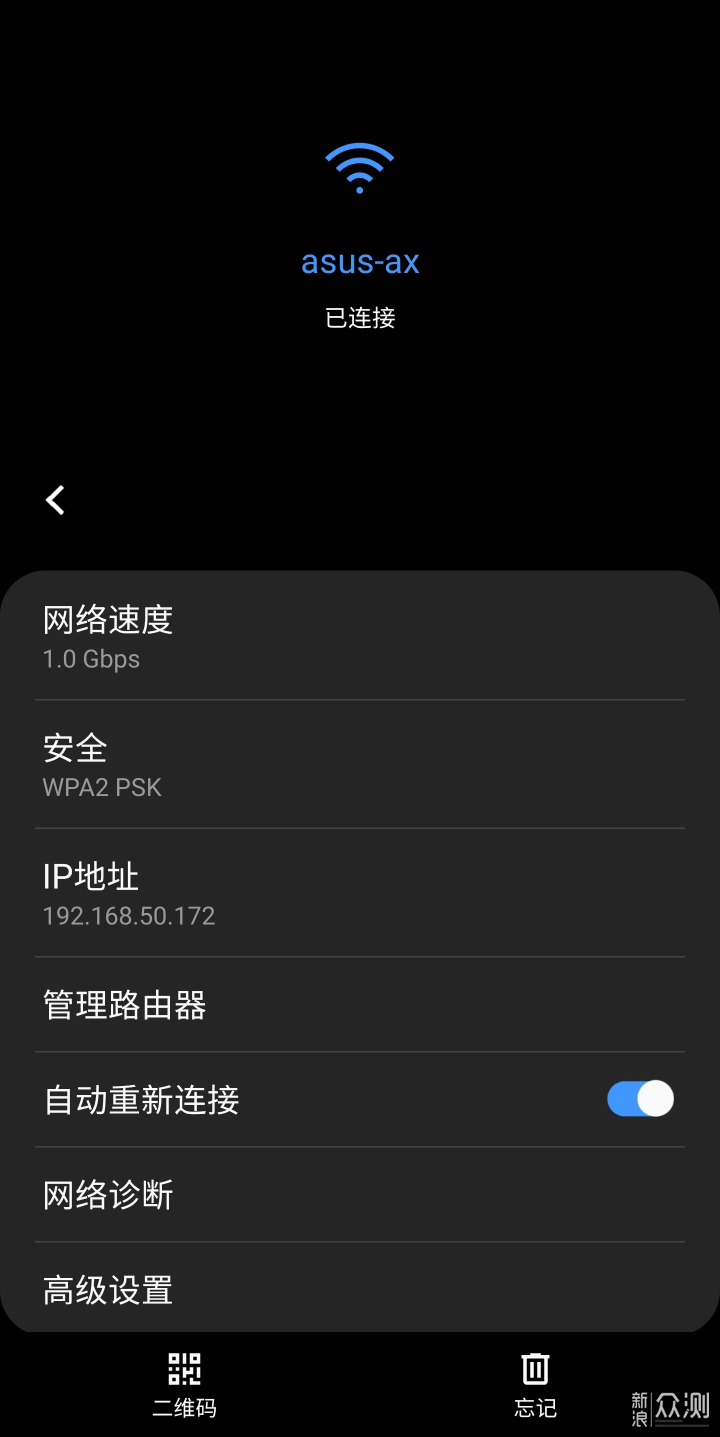
结论:华硕灵越AX的确大幅提高了WiFi连接的速度,对比我的水星无线路由器提高了近3倍,基本达到了带宽的理论速度,我对速度还是比较满意的。而华硕灵越AX本身与手机的连接速度达到了千兆级别,显示出WiFi6的强大!不过要真正发挥出作用,需要运营商的带宽也要达到千兆级别!
我的房子面积不大,只有145平方米,3室两厅2卫。原先用了两个路由器进行覆盖,一个在客厅,一个在一个次卧室,基本实现了全覆盖。不过有两个WiFi名称,到不同的区域需要手动切换WiFi。
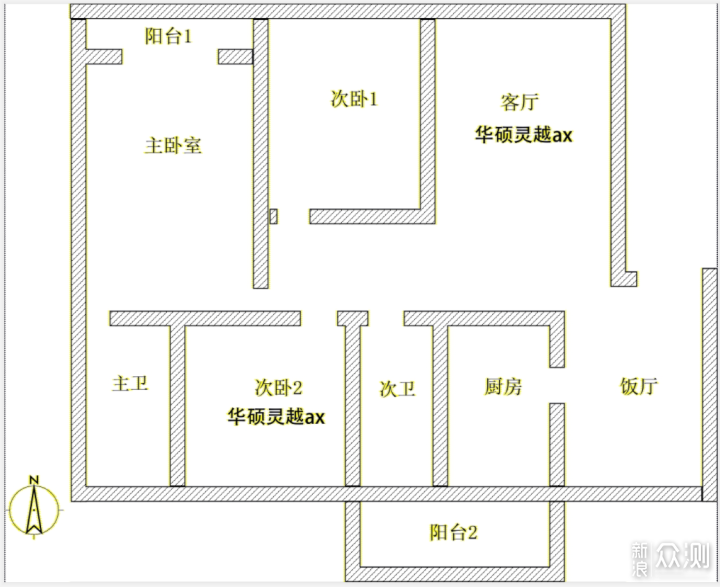
使用华硕AX我目前摆位还是不变,经过测试,在每个房间的WiFi信号都达到了良好以上级别,而且到不同的位置,不需要手动切换,手机会自动选择,方便了很多。下面是不同位置信号质量图表。
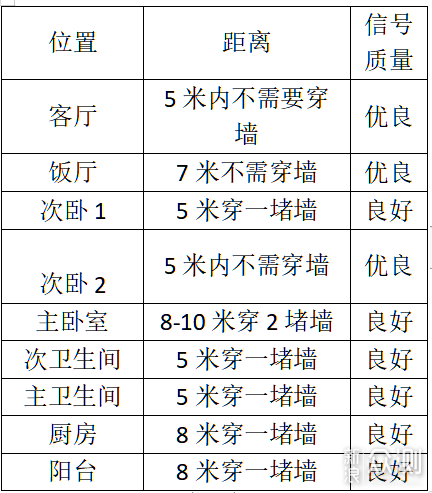
结论:覆盖一百多平方米的房子是没问题的。至于宣传上说的覆盖300平米的房子,我没法试,没那莫大房子,不过从我这小房子的覆盖质量来看应该是没问题的,当然接入质量不会在所有地方都打到良好以上了。
华硕灵越AX对于小白来说,简单设置就可以使用。对于喜欢折腾的人来说,也有很多功能有待挖掘。主页点击最右边按钮,打开设置所有功能都在这里。这里主要介绍一下固件更新和家长控制功能,其他的功能这里就不一一介绍了,喜欢折腾的人可以慢慢摸索。
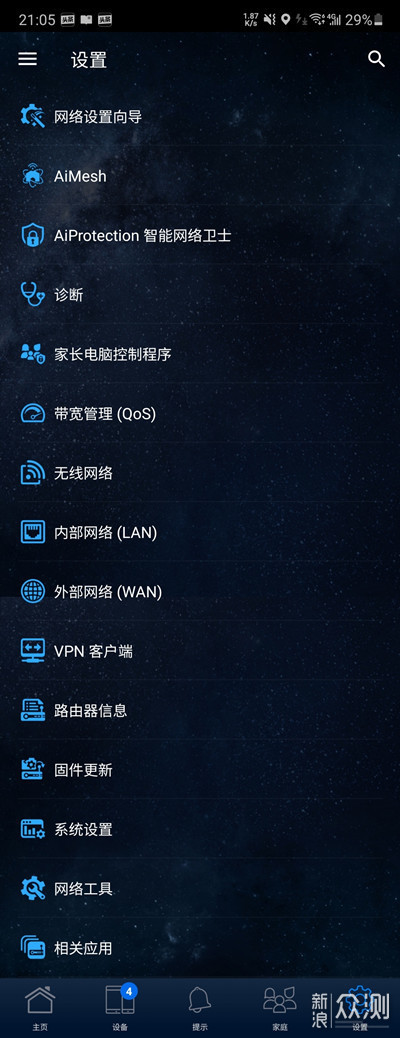
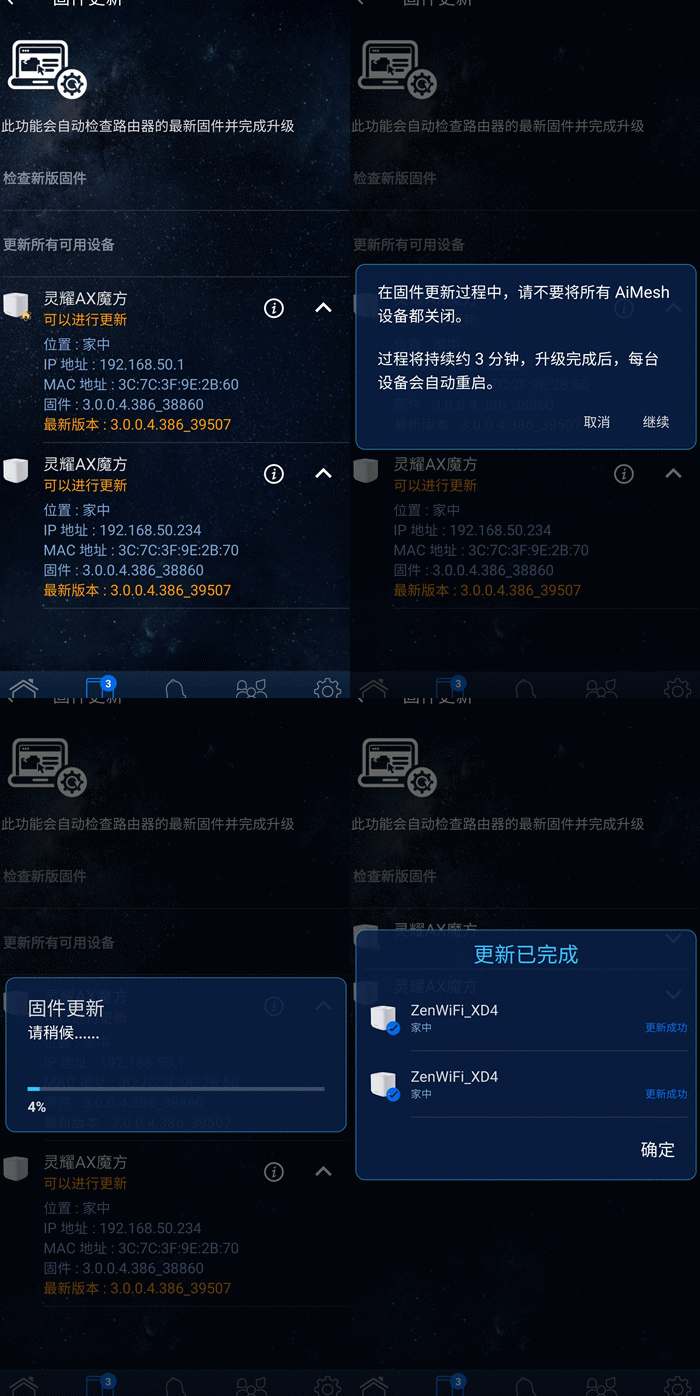
固件升级。当有新的固件以后,打开App就会提示,也可以到设置里边直接点击固件升级,查看是否有新固件所用。安装好后我看了一下有一个新的固件,只需要按照提示操作就行了。
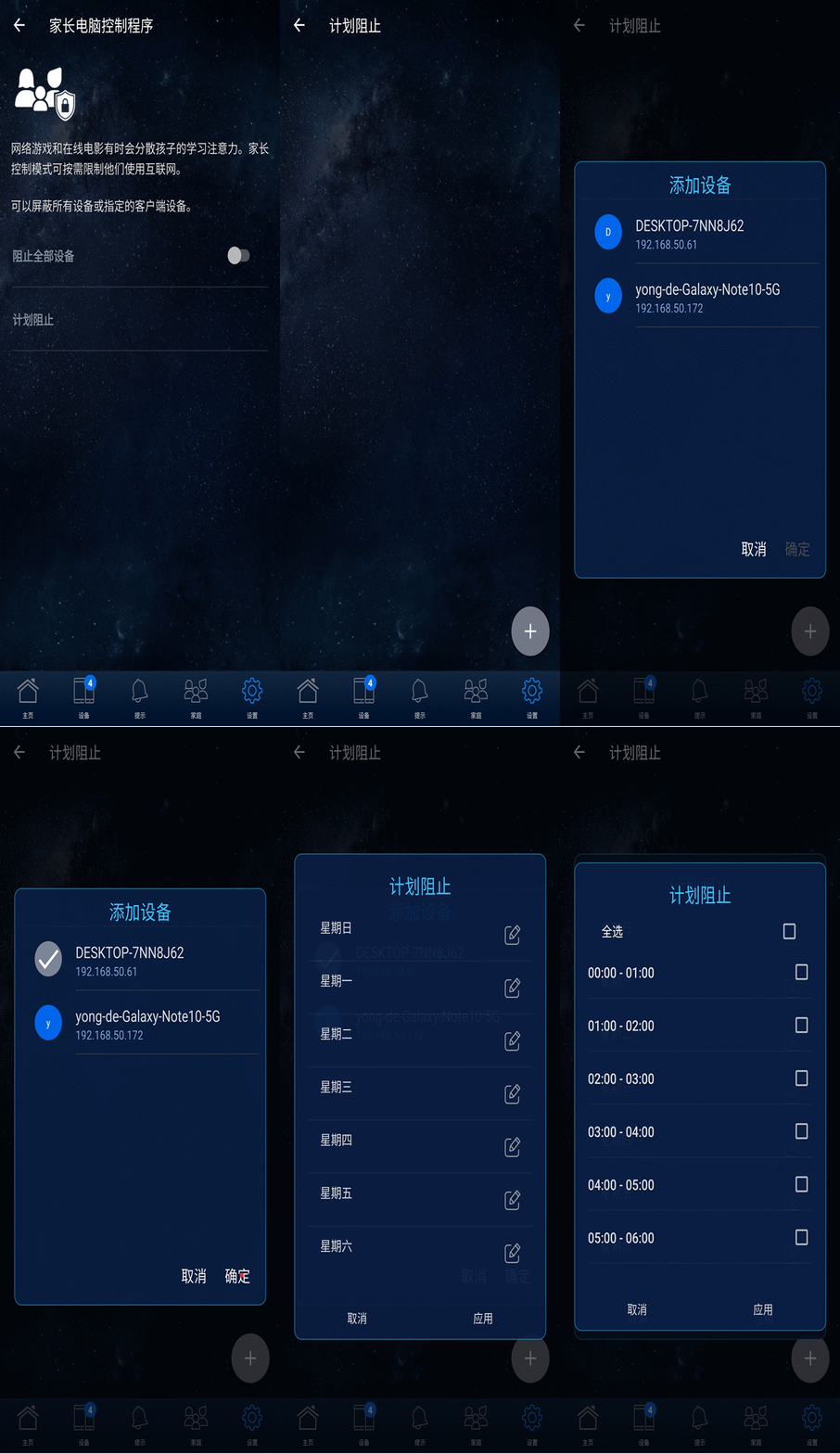
家长控制。家长可以控制孩子上网的时间和设备。点击家长电脑联网控制,可以选择控制全部设备,也可选择计划控制,然后对每一个设备可联网时段进行控制。
通过几天使用,整体感觉华硕灵越AX有以下几个特点。
1、连接稳定,我的神舟笔记本也再没有出现掉线的情况。
2、散热良好,长时间使用路由器只是略微有温热感觉。
3、信号覆盖良好,145平米房子没有死角。
4、组网简单,整个过程只管按提示操作,而且只需输入4个数据,完全傻瓜操作。
也发现一个问题,当把路由器设置为节能模式的时候,停止使用一段时间以后,要再开始使用路由器会有几分钟无法上网的现象,使用过程中也有时出现断网,取消节能模式后问题消失。这个希望在以后的固件升级中解决。
关注官方微博 微博
关注官方微信

Copyright © 1996-2025 SINA Corporation, All Rights Reserved 新浪公司 版权所有