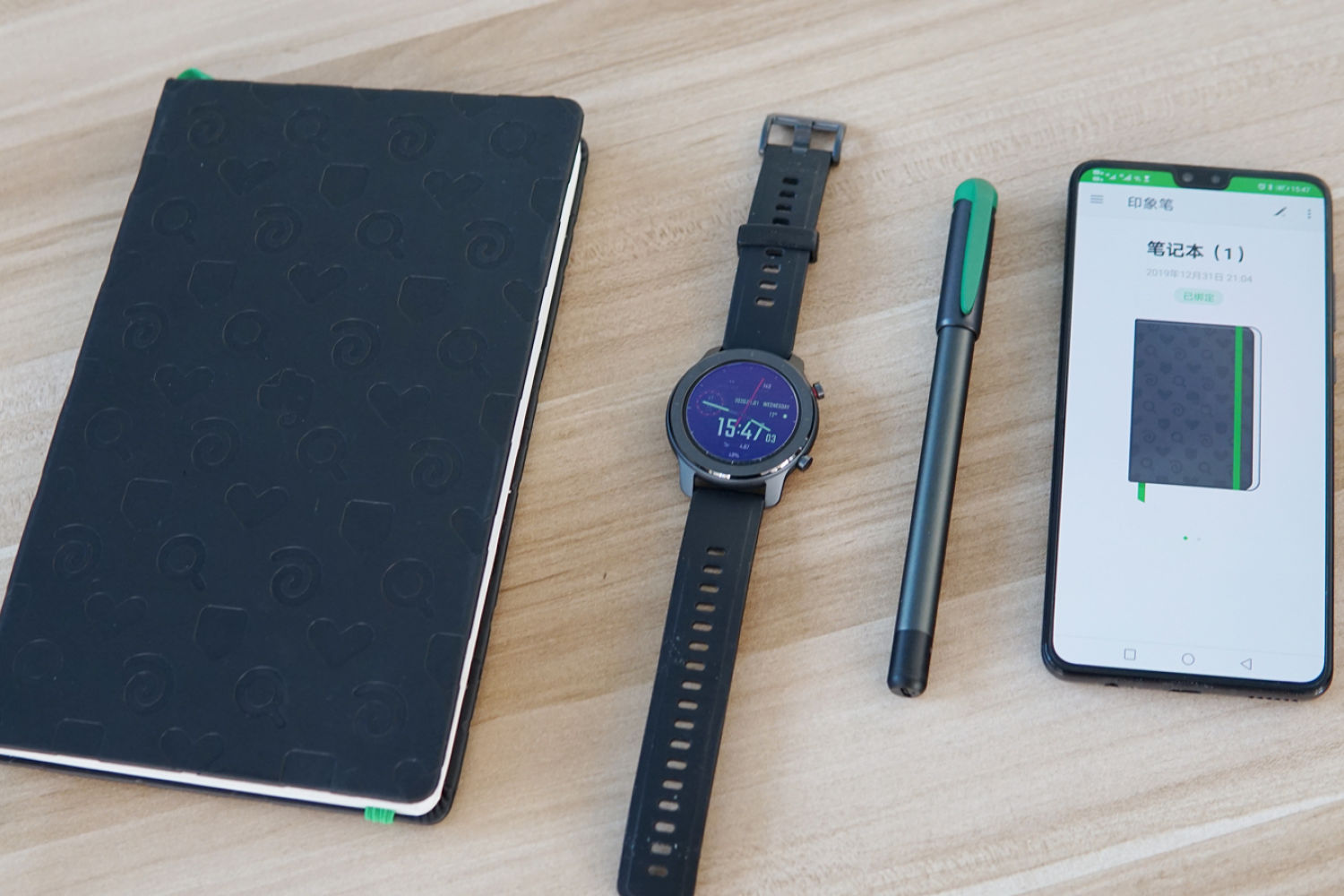
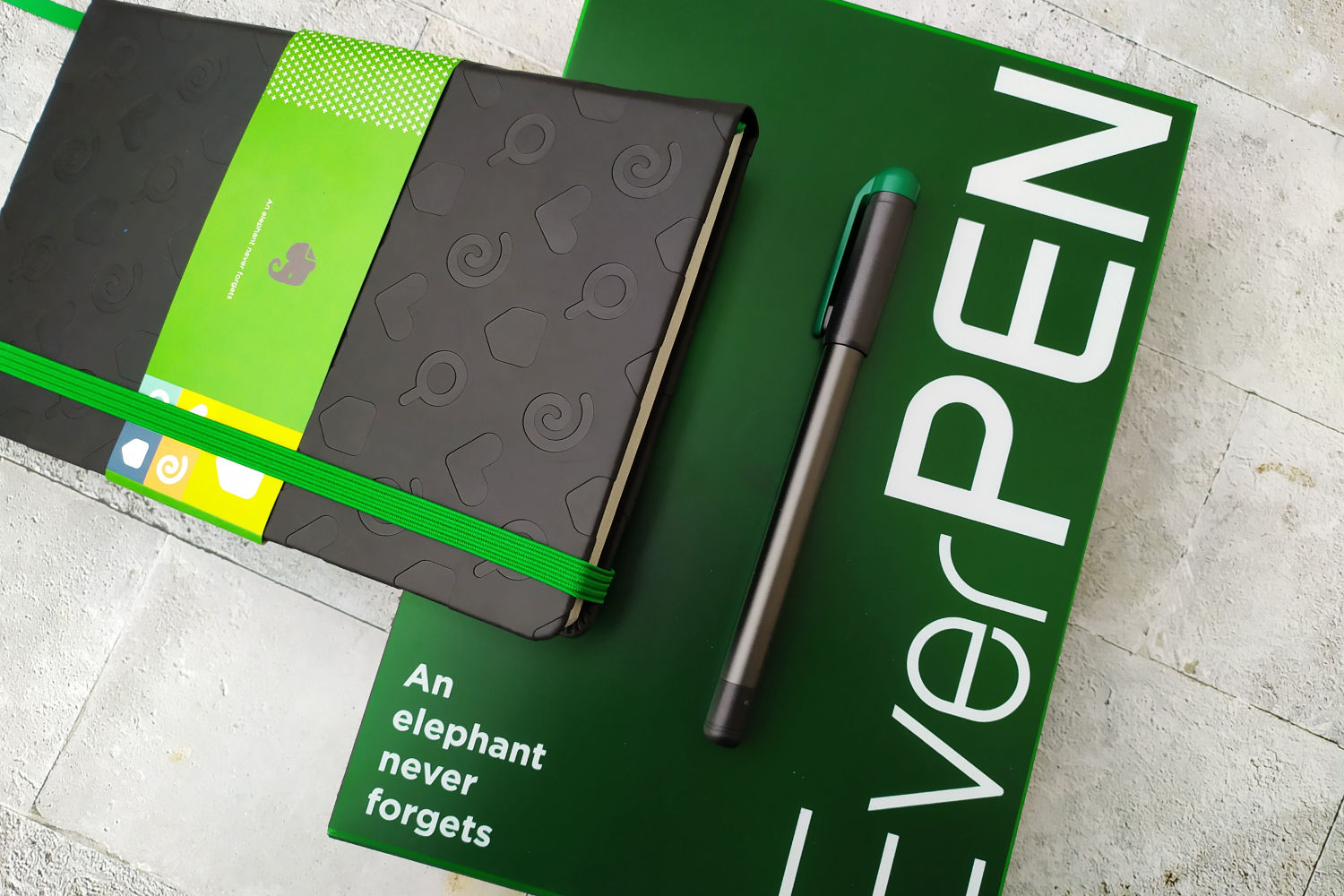
印象笔EverPEN:你的使用场景究竟在何处?
 摇摆时间线ZHLMI
2020-01-06 13:55
摇摆时间线ZHLMI
2020-01-06 13:55
1、做工挺精细的;2、印象笔的握持感很舒服;3、笔记本做工考究,书写顺畅,无阻塞感;4、开关机方便;5、书写时App同步迅速,延迟低。
1、充电接口过时;2、书写OCR识别率感人,对工整度有较高要求;3、价格昂贵,除了耗材费用,会员费也很贵;4、没有合适的应用场景。
其实我一开始看到印象笔EverPEN这个名称的时候,我以为这是一款以笔作为卖点的产品,但是实际上,如果你只有这么一支笔的话,那么它其实并没有什么用。印象笔EverPEN这款产品,以下三个点缺一不可:笔、笔记本、印象笔记App。那么如果我们手中有了这样一款三合一的套装,它是不是能够成为我们的生产力工具呢?
之所以我把它定义为生产力工具,是因为除了工作和学习状态,我实在想不出日常生活和娱乐时间我会需要笔和笔记本,那么这款产品到底有些什么样的特点,并且能够解决我们什么样的问题呢,或许当你看完这篇文章,你心目中会有属于自己的答案。

外包装
印象笔EverPEN的包装采用了印象笔记的经典绿色,包装非常简洁明快,是我喜欢的风格,表面有EverPEN的产品名称,直观的告诉你它的名字。包装采用的是双层的抽拉式。

内包装
拉开绿色半透明的外包装后可以看到黑色的包装盒,上面有印象笔记的Logo,除此以外没有其他的文字信息。

包装内部
黑色的内包装是开合式的,打开后左右分别放着笔记本、印象笔、配件。

全家福
我们先把里面的东西都拿出来看看,所有的东西都在这里,有产品说明书,笔,笔记本,配件盒里面有Micro-USB充电线,替换笔尖。

充电线
印象笔EverPEN标配了一根Micro-USB充电线,说实话,虽然说印象笔确实没有必要具有快充功能,但是从接口上说Micro-USB接口着实有些落伍了。

替换笔芯
印象笔一共搭配了三根替换的笔尖,加上印象笔EverPEN原本自带的一根一共有4根,但是我可以负责任的说,和普通的圆珠笔相比,这一共四个笔尖里面所包含的墨水很有可能还不如普通的圆珠笔芯容量。

说明书
相信大部分人可能不会看这类产品的说明书,但是我个人强烈建议购买和使用这款印象笔EverPEN的朋友在使用前好好看一下说明书,最好是按照说明书的步骤操作,否则你一定会走很多弯路。

印象笔
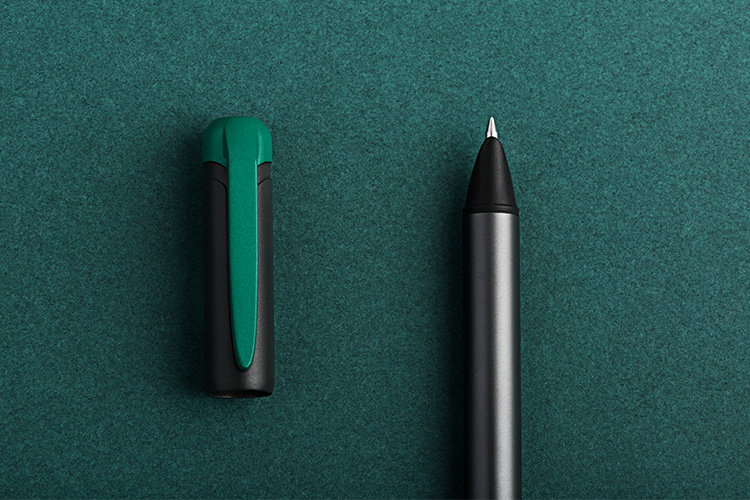
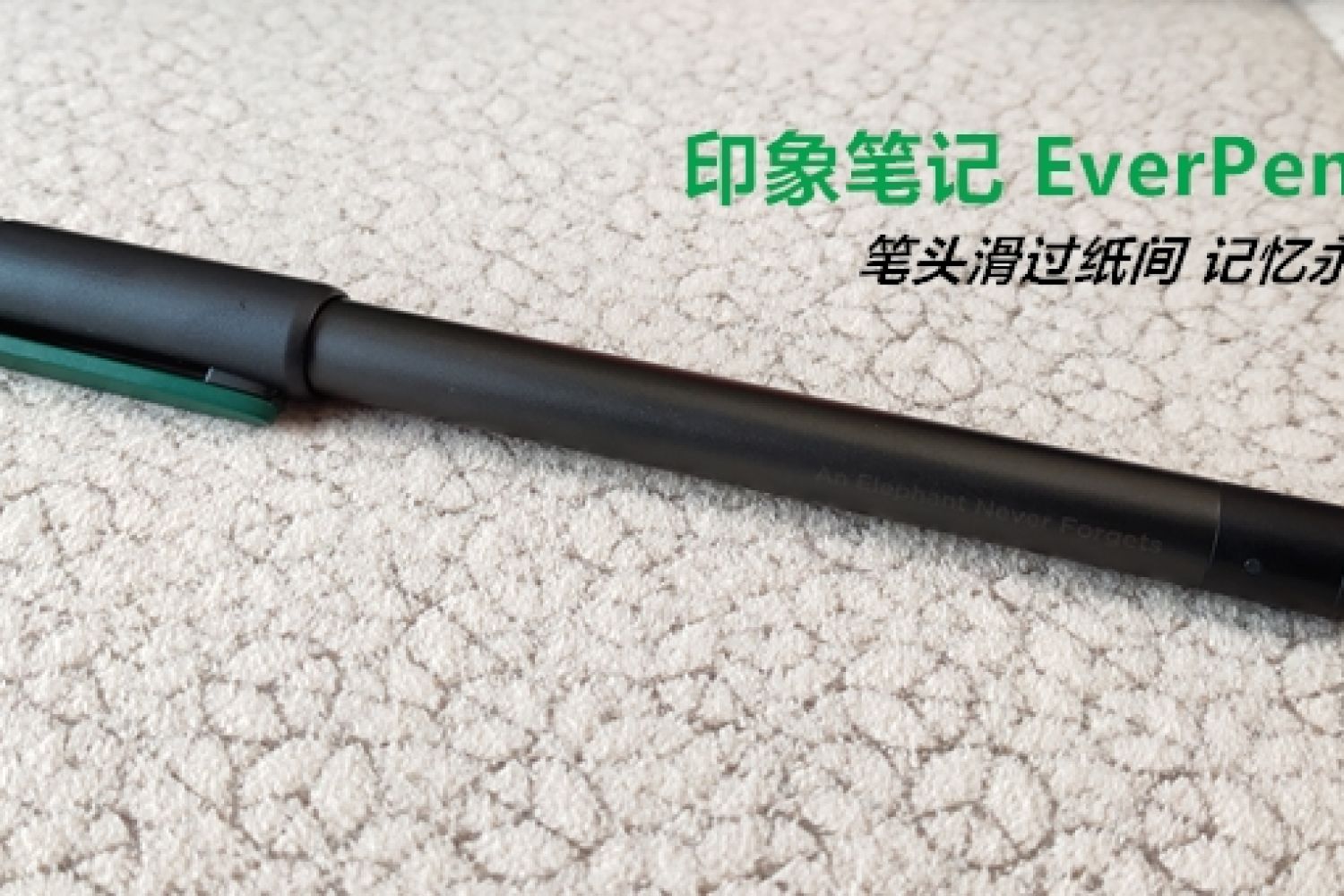
接下来我们把目光聚焦到印象笔EverPEN最重要的三大部分之一的笔,乍一看这支笔并没有什么出彩的地方,各个方面和一支普通的带帽圆珠笔没什么区别。

笔帽
在笔帽的顶部有印象笔记的Logo,宣誓着这支笔的品牌属性。

充电接口
而在笔的底部则是Micro-USB的充电接口,这个接口没有防尘塞,使用中要注意灰尘的进入,定期可能需要进行必要的清理。USB接口旁边是一个小孔,这是一个重置复位孔,如果笔本身有什么问题了可以使用尖锐的物体进行插入复位。

笔尖
拔出笔帽可以看到笔尖,没使用过的笔尖有保护,虽然从外观上看,握笔的时候需要注意正反,但是实际的书写中并不需要刻意的保持正反,中间藏有一个红外摄像头用来扫描记录你的书写内容。如果需要更换笔芯的话,直接拉出笔芯就行了,很方便。

指示灯
在笔身的尾部有一个小灯,在笔帽没有拔出的状态下印象笔处于关机状态,此时这个小灯是不发光的,而一旦你拔出笔帽,那么采用霍尔电磁感应开关的印象笔就会自动开机,此时这个小灯就会发出白光,提示你目前处于开机状态。

点阵笔记本
看完了印象笔,我们来看一下三件套中的第二件物品:点阵笔记本。笔记本封面的材质感觉天热的时候会发软,可能会粘手,这个要天热的时候才能知道了,黑色的封面很沉稳,表面是刻蚀的凹凸花纹,防滑的手感不错,而且还配有一根绿色的固定橡筋用来捆绑笔记本。

腰封
笔记本配有一张腰封,腰封上赠送了一个价值18元的一个月会员激活码,激活码位于小风的背部,需要自行刮开涂层。

卡片标签
打开笔记本后可以看到一张类似书签的小卡片,告诉你印象笔如何进行笔迹的记录。那么这里就要说到这本笔记本和市面上普通笔记本的区别了,印象点阵笔记本使用了四色码点印刷,而且貌似是有一定的凹凸面的纸张,因此才可以精确的记录下我们的书写笔迹。

内页
笔记本的112页之前都是网格花纹的纸张,从113页开始,则是普通不带花纹的纸张,这样可以根据具体的需求使用不同的纸张来进行书写,比如网格页用来书写比较规整的文字,而纯色页面用来绘图等。

码点
从这两张图片中我们可以清晰的看清纸张上的码点,而这些码点组成的点阵就是印象笔识别笔迹的关键了。

信封
在笔记本的最后一页有一个小信封的设计,可以用来放一些纸张卡片等小物件。这个小设计还是不错的。

App
如果你有钱任性只想把印象笔当做普通的笔记本和笔使用当然我也没意见,否则,还是需要下载印象笔记这款耳熟能详的笔记类App进行配合,才能发挥出印象笔EverPEN的全部功能。

蓝牙
首先我们需要在系统中开启蓝牙功能,在这里我强烈的建议各位小伙伴,务必先去看一下说明书,在这里只需要开启系统的蓝牙功能即可,而不需要进行蓝牙和印象笔之间的连接,有很多小伙伴反映印象笔始终连接不上,就是因为在这里其实并不需要去单独连接,真正的连接只需要在进入App后进行就可以了。

登录注册
首次使用印象笔记的话需要注册,已经有帐号的直接登录即可。

菜单
点击左上角的菜单按钮,在列表中再次点击印象笔,就可以进入印象笔EverPEN的连接页面。

连接
这个页面中,可以购买产品和套餐,我们已经有了激活码,所以直接点击连接按钮即可。

会员
这里可以看到印象笔记一共有四个档次的会员,根据个人的需求不同可以分别进行购买。

会员卡
这里来看一下印象笔记一年专业账户的会员卡吧,正面的花纹和和比较笔记本是一样的,背面包含了价格,还有一个激活码涂层。

激活
在App的个人设置页面中,我们只需要找到激活码兑换点击进入,输入涂层后面的激活码激活账号即可。

连接App
激活了账号之后,我们就可以开始连接印象笔了,在菜单中选择印象笔点击连接,此时需要把笔帽拔开,确保印象笔处于开机状态,然后点击App中的扫描,等待App发现设备,稍等片刻后就可以看到印象笔EverPEN已经扫描到,点击扫描到的设备就可以连接上了。

笔记本选择
首次连接后,因为是全新的笔和笔记本,所以还需要添加笔记本,如果你曾经用过印象笔记本的话,也可以添加一本新的,这里我们就选择黑色封面的那本。

连接详情
添加完笔记本,连接完印象笔之后,我们可以通过App查看印象笔的状态,电量,存储空间等信息,还可以在App上进行固件更新等其他操作。

书写
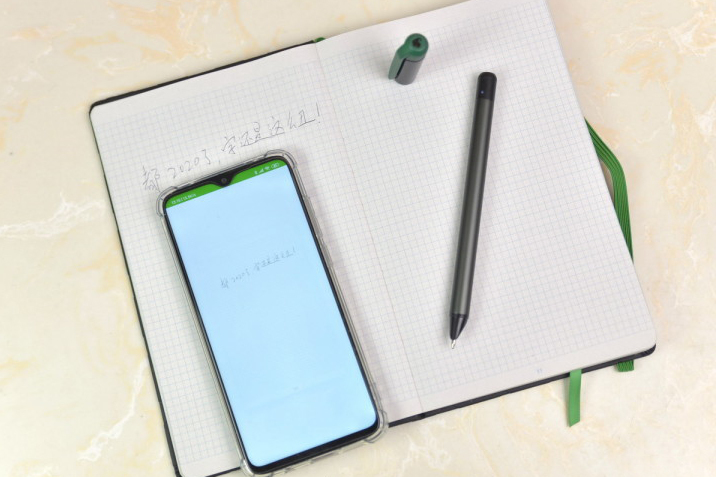
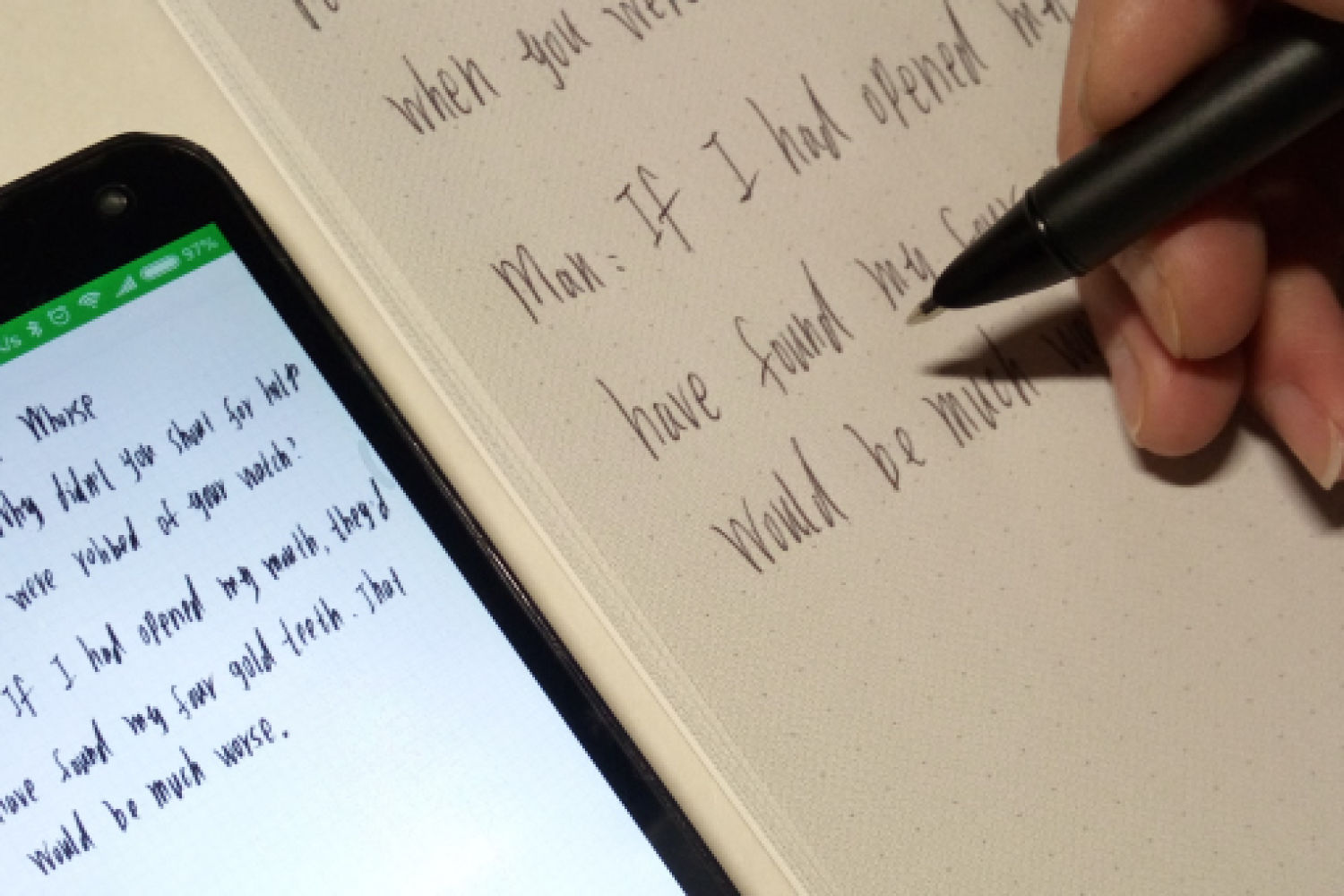
在我拿起印象笔开始在印象点阵笔记本上书写的时候,我发现在印象笔记App中,完全是按照我书写的笔记顺序,犹如录像一般的出现了写完字后的图像,而且延迟很低,这点让我是非常惊喜的。

定位
因为我是从第一页开始写的,而因为装订的原因,第一页的左侧是有一些部分被装订进去的,因此我同时也测试了一下页面边角的定位,总体来说,定位还是很准确的,除了第一页的装订原因,后面的页码就完全没问题了。

回放笔迹
写完后,在App上你还可以播放你刚才的记录笔迹,可以倍速播放。
不过接下来,或许就是我对印象笔EverPEN最为失望的地方了。

OCR识别
按照刚才我书写并且扫描的笔记,当我把记录的信息转换为笔记进行保存的时候,印象笔记进行了OCR识别,而这个识别率则相当感人。我相信此时有人一定会说,那你为什么不好好写字,为什么不写的工整一点。如果你能说得出这样的话,那么我可以说,你一定对笔记这个概念有误解,你可以问一下会议记录员,速记员,学生的课堂笔记,谁能保证自己在当时的特定情况下能好好的写下工整的字迹?

印刷体识别
直接使用印象笔记的OCR识别印刷体,当然准确率是相当高的,但问题是,我用的是印象笔,我需要的是迅速的书写,然后数据准确的识别,并且方便的同步,这样才可以让我在记录完成后可以放心的去直接使用刚才记录的电子档,这才是智能笔记类产品应该存在的意义。
我们试想一下,2020年的会议记录,我是不是可以在笔记本上记录完成后用手机拍照?是不是可以直接用iPad+笔来直接记录,甚至再大胆的想一下是不是可以全程录音然后后期AI识别转换成文本?连方言都可以识别转换,不标准的普通话并不是什么难事吧?那我想知道,印象笔这样感人的手写识别率,应用场景到底在什么地方?

这是直接使用印象笔记OCR来直接识别写在点阵笔记本上的文字,当然你可以说我的字写的不好,可是,如果印象笔记的识别仅仅是这样的话,不好意思,我情愿拍照。
本文主要表述的重点是印象笔EverPEN这款产品,因此对于印象笔记App本身的描写可能没有那么多,但是我依然想在最后写总结的过程中,极力的想探索出印象笔EverPEN的应用场景。
如果这款产品出现在十年前,那个时候语音识别没有那么强大,那个时候没有那么强大的iPad+笔,或许,印象笔EverPEN会是一款非常成功的产品。可是在2020年,当手机的摄像头越来越多越来越强,手机的处理性能越来越快,社交软件越来越成为我们生活中不可缺少的东西的时候,印象笔EverPEN和印象笔记的记录,转换,分享,存储这些模块和功能,并非没有替代品。
更何况,你需要买笔,笔芯,笔记本,会员,不好意思,这些都不是免费的,你可以理解为这些全都是耗材,看似印象笔EverPEN可以书写,记录,识别,转换,存储,分享,集多功能于一身,可是,这个价格并不香。我可以用普通的本子书写,然后拍照,然后用App做OCR,打开办公软件处理,保存,用微信转发分享,不好意思,做这些事情的时候,我几乎没花钱。
综上所述,印象笔EverPEN,恕我真的想不出花了钱之后,你的应用场景在哪里。
以上。
关注官方微博 微博
关注官方微信

Copyright © 1996-2025 SINA Corporation, All Rights Reserved 新浪公司 版权所有