1.写在前面之前文章中说了家里两个院子挨着,因为是03年盖的房当时并没有全屋穿网线。最后考虑到之后还

工作室计划:我的网络设备,肯定是全都要!
 锅从天上来PotFromSky
2021-06-04 07:40
锅从天上来PotFromSky
2021-06-04 07:40
这次的工作室改造,已经经过了一个季度。理论上今年年内能弄个差不多,后面也会多分享更多的经验教训供大家参考,大家可以期待一波。上次小桌面配置的文章收到大家的反馈也很多,这次再接再励,逐步把这个大桌面改造完,多出些内容。正好因为网络设备增多,更多设备需要同步资料内容,所以就先对网络进行了一次全面升级。千兆光纤接入,全屋Wi-Fi 6 Mesh,双千兆NAS接入,服务器映射一个不落。

原先是两支MX5300覆盖正院,一支AC1300覆盖东边小院。具体情况可以看下去年的文章:
这次因为工作室化和千兆光纤的接入,索性一口气换成Linksys MX12600。MX12600其实就是三支MX4200套装,参数如下

直接开始MX5300和MX4200的外观对比,两款的正面没有任何区别,都是一个大白柱子。所以入手了Xbox X Series的男同胞建议入手Linksys这套Wi-Fi 6设备,主机就能解释成是其中一个节点了。

接茬来看接口,MX4200是1WAN+3LAN+1USB3.0的设计,相比MX5300减少了一个LAN口。

底部的设计也没有任何差异,只有丝印和贴纸能够区分两款路由器的不同之处。

那么言归正传,开始替换整体网络。首先要说明的一点是:领势Mesh组网是绑定在主节点上的,如果替换主节点的话,其余全部子节点都需要重新配置。如果只是增加子节点保证覆盖面积的话,就不需要像全部重设,只需要连续五次按下子节点的RESET键,就能够快速克隆节点信息加入Mesh网络了。当然要注意这个方法是不能自动命名设备,还是需要你进入APP手动命名节点。当然也能使用笔者这种一路下一步添加节点。

当然重设主节点就比较麻烦了,也可以通过APP中的替换母节点进行配置。笔者本以为通过这个操作能保留原有的Wi-Fi及相关设置,事实证明我想多了。

所以直接创建新网络也是没有啥问题的,具体的步骤基本相同,没有什么太大的差异。领势的APP引导还是很到位的,一路下一步即可。

最终笔者差不多半个小时就完成了整体网络节点的替换,时间还是很快的。要是挨个路由器调试无线桥接这些操作,来回切换网络更改设置,怕是大半天都不见得能搞完这么个多个节点的配置。有人说你搞AC+AP不完了,我就是没有预留网线才要搞Mesh无线回程的啊!
外网速率与信号强度
主节点是连接到联通1000M宽带下的,当然由于MX4200还是千兆端口,所以本身的硬件指标还是一定程度上造成了瓶颈。不出意外的,和MX5300的效果一样好。当然顺带提一句,为了更方便地使用DDNS,请用主路由拨号。

第一子节点在实际测试外网的时候,能够达到600M下载、20M上传的速度,这个实际是五百兆宽带的速度,后续也找了人安排检查,网最后没问题了却找不到北京的节点了。

在第二子节点进行测试,经过中继过来的网速就没有那么高了。当中毕竟隔了一堵木墙,两堵砖墙和好几面玻璃,只要能保证接入外网的速度够就行了。不过现在这个成绩是比上一篇文中测试的成绩要高的,个人估计主要是因为节点位置、固件升级这几项让中继性能更强了。而且已经把需要内网速度的有线之类全放在子节点下,之后还是要找一个机柜和UPS电源继续升级。

内网传输速度:NAS与无线终端设备连接到同节点(同节点状态)
iPad pro的传输速度也依旧能够达到70MB/s左右,肯定是比以前802.11ac接入下跑个40-50MB/s强不少,实测数据和之前MX5300下的测试数据差不多。

内网传输速度:NAS与无线终端设备连接到不同节点(跨节点状态)
相比以前802.11ac的衰减程度,MX4200依旧保持了MX5300的优秀性能表现。现在千兆内网已经完全够用了,之后升级的话需要等一等2.5Gbps或10Gbps的Mesh设备在国内上线了。这个测试成绩也基本符合

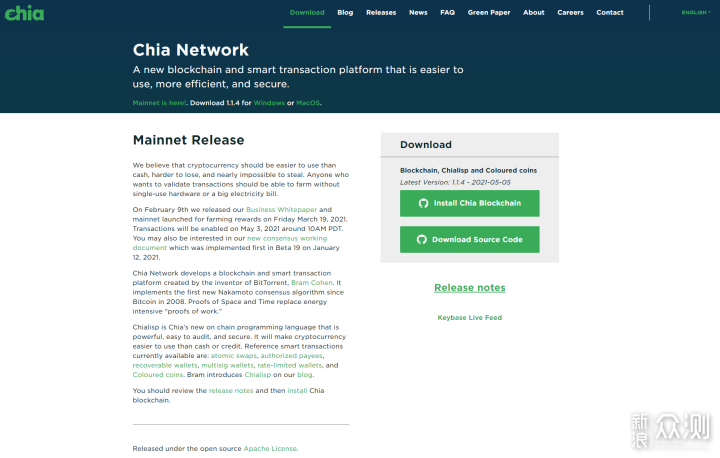
随着Chia币一波营销,大容量硬盘的价格又开始飞涨。现在并不是一个入手硬盘的好时机,毕竟6T的二手SAS盘均价都从4-500拉到了1000元以上,后续崩盘的话,可以捋一下哪些矿渣值得入手。
希捷官方直接说了不建议NAS用户使用SMR叠瓦式磁记录硬盘,现在希捷在酷鱼和Exos银河系列均已标识CMR/SMR的型号。酷狼和酷狼Pro系列NAS硬盘是全部采用CMR传统磁记录技术,而且配备3年内免费原厂数据救援(Seagate Rescue Data Recovery Services,SRS)一次。

希捷的酷狼健康管理系统IronWolf Health Management(IHM)也是直接嵌入了NAS的系统中。包括Synology群晖,QNAP威联通等产品均支持IHM,让你能够更好地监控硬盘健康情况,从而提前规避会导致数据丢失和生产环境崩溃的问题。

硬盘安装在NAS或者服务器中,需要对应指定SATA/SAS接口。拆下来再安装回去,如果顺序错了就不能正确识别和建立原有的文件系统了,所以笔者对硬盘进行了编号。命名规则为「设备名+硬盘仓位置」,分别占用两行。后续如果还有同型号设备,则可以对设备名添加后缀;对于以后可能出现的多硬盘仓服务器,则可以将位置改为坐标形式声明。这样规范化命名的优势在于,即便不是本人进行拆装操作,也能够保证后续安装使用。

在安装到NAS前我先接到台式机,在Windows下跑一波测速。新盘出厂之后都没点亮过,就到我手里了,点亮一次通电0小时,AS SSD的连续读写测试能够达到180MB/s的读写速度。当然451D的处理器是双核心的赛扬J4025,SATA接口的读写速度肯定是比不上桌面级CPU的,毕竟集成的控制器性能在那。不过即便如此,实际NAS内部拷贝的速度也达到了160MB/s的速度,对于这么一台双千兆网口的NAS而言,完全足够。

官方到手是标配4G内存,那肯定是要自己添加一条内存了。双内存槽的配置,有人实测可以支持8G*2的配置。笔者选择了找一条旧的4G内存装上,4G*2共计8G内存,用于跑虚拟机足够了。

初始化的过程就不占用大家的篇幅了,通过QFinder Pro搜索机器并按照官方提示一路下一步完成初始化就行了,实际没有任何难度。

之前我是一台TS-551,可以通过直接拆盘将数据转移到451D上。当然有些机型之间无法通过这种直接方式进行数据迁移,这时候就能请出QNAP官方提供的HBS3来进行数据迁移了。配置完成后,我们就可以准备安装虚拟机系统了,首先需要我们打开「App Center(应用中心)」-「QNAP Store(威联通商店)」-「工具(Tools)」页面,然后点击安装「Virtualization Station虚拟机工具」。

建立虚拟机的操作很简单,命名、选择系统及版本-设定硬件参数,然后选择对应的ISO文件,设定磁盘镜像位置即可。要注意ISO文件需要放进本机的文件系统内,此盘位置建议单独安排文件夹便于权限管理。
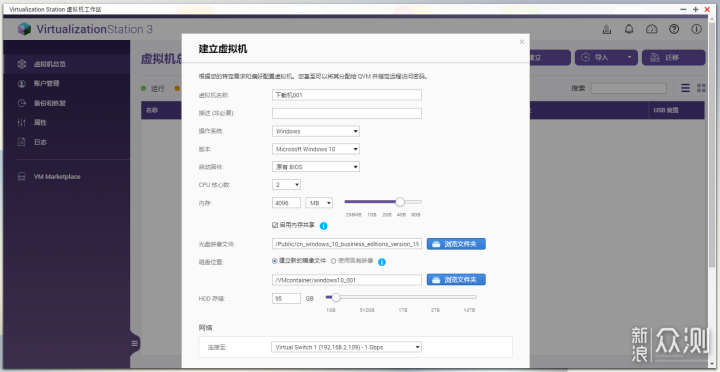
关于镜像问题,笔者最后使用的是Win7旗舰版镜像安装的系统,如果要求比较高可以自行精简系统或者选择。如何精简Windows10系统可以查看笔者之前的教程贴:可能有人问了,你弄个虚拟机装windows系统有什么用呢?当然是安装各类网盘及下载软件,像Aria2这样的各式花里胡哨方法倒是很多,但是配置起来太麻烦了,而且不定什么时候就失效。所以我是直接买了N家网盘和下载软件的年费会员选择直接下载,然后挂载一个不常用的QQ作为链接中转站。

当然各种下载软件还各有各的坑,比如腾讯微云不支持32位的系统,迅雷则是不能以网络驱动器作为下载位置。而国外有的软件需要全英文目录,甚至有的要求根目录。那自然通过iSCSI扩展一个盘符才是最重要的,一切幺蛾子就能统统解决了。打开「iSCSI与光纤通道」-「iSCSI存储」-「创建iSCSI目标」按照笔者的设置一路下一步即可。

因为是先完成的NAS文件系统建立,所以就能创建文件LUN了。也是和上面相同的步骤,按照设置一路下一步。

接下来就是将文件LUN链接到客户机了,以Win7旗舰版SP1举例。我们需要按照「控制面板」-「所有控制面板项」-「管理工具」-「iSCSI发起程序」的顺序打开发起程序。

点击刷新即可发现局域网内目标,点击后选择快速链接即可。

链接成功后,我们就可以打开「控制面板」对这块“磁盘”进行格式化和分配盘符了。

最后就能看到“磁盘”加载成功,像本地磁盘一样使用即可。

进行DDNS映射最重要的是要有公网IP,其次最好是由路由器拨号而不是光猫拨号。对于公网IP,联通和电信的话直接打客服电话要一般就能要到,移动和各种杂七杂八的运营商还是放弃吧,只能看看走frp穿透这条路了。而大部分光猫可能没有自带的DDNS服务,所以要从路由器下手,自然要将路由器的WAN口暴露到公网之中对应上分配的公网IP。
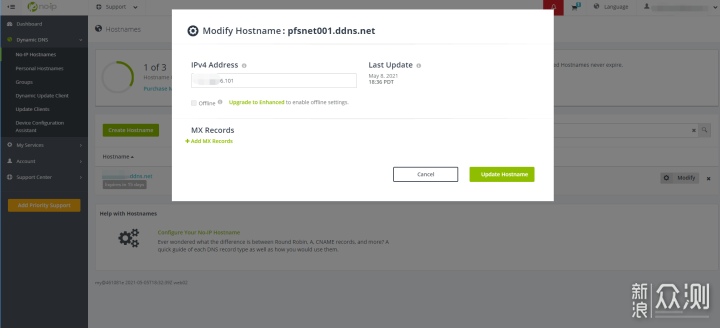
领势自带几家DDNS的服务,笔者这里选择了NO-IP,账号注册部分就直接略过。我们需要在NO-IP注册一个域名,然后记好邮箱、登陆密码和主机域名。按图中指示将相关信息填写到「Security(安全性)」-「APP and Gaming(应用与游戏)」-「DDNS」的对应位置,点击「Update(更新)」即可。状态显示为成功,即表明DDNS服务已经正常工作。

端口映射就是把内网设备的对应端口与路由器的外网端口一一对应,我们的外网端口需避开80和8080,部分ISP服务商禁用的端口可能更多,这点需要大家自行确认。威联通大部分协议的端口可以自行设置,

当然有个很严重的注意事项:要记得关闭「Connectivity(连接)」-「Administration(管理)」-「快速转发」,如果开启此功能,会有两个严重问题:一是路由器内网管理界面直接暴露在公网上,这个严重性大家都明白。另一个问题就是,快速转发造成的路由器回流的特例,实际无法完成TCP/IP的第三次握手,表现就是无法通过外网IP也就是通过域名来访问映射出去的设备。

WebDav是HTTP协议的扩展,能够将Web服务器映射为标准的网络服务器。从安全性、易用性、灵活性是比「SMB/CIFS」、「NFS」、「FTP」和「Windows文件共享」等方式而言更优的选择,当然由于WebDav是基于HTTP的,相应的优缺点也被直接继承了。

首先要在NAS上启用WebDav服务,首先我们需要在「Control Panel(控制台)」>「Applications(应用服务)」>「Web Server(Web 服务器)」中,勾选「Enable the Web Server(启用 Web 服务器)」

然后转到「WebDAV」选项卡,勾选「Enable WebDAV(启用 WebDAV)」,点选「WebDAV permission(WebDAV 权限)」。这里可以对端口进行单独设置,方便后续将服务映射到外网。

接下来就是设置共享文件夹的访问权限了,打开「Control Panel(控制台)」>「Privilege(权限设置)」>「Shared Folders(共享文件夹)」,选择需要共享的文件夹点击「Edit Shared Folder Permission(编辑共享文件夹权限)」,下拉选择为「WebDAV access”(WebDAV 访问)权限类型」后勾选对应账户,即可授予访问权限。
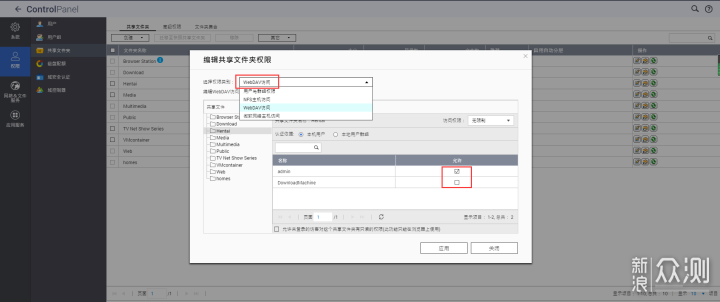
剩下的就是按照DDNS映射的步骤,将自行设置的端口映射出去。接着就可以挂载webdav盘,域名+端口+文件夹名,输入账号密码即可。在不同的平台都有相应的软件和APP支持,Windows端可以选择Rail Drive,安卓端 可以选择ES文件浏览器,mac OS端直接使用Finder进行配置即可。

如果家里没有布线或者重新装修布线的条件,直接选择Mesh组网省不少事。
使用无线回程组网一定要注意摆放位置,节点之间的阻挡物要尽量少,墙要尽量垂直
千兆外网更换万兆光猫,请选择华为或者中兴的机器,一定不要用烽火的光猫,改桥接会有问题
不追求HTTPS的话,路由器自带的DDNS服务其实更好用
最近硬盘疯涨,之后矿难估计会出来一堆快报废的大容量硬盘,二手固态绝对不要捡
记得关闭领势固件自带的快速转发,保证内网安全和正常使用
以上就是本期的全部内容了,家庭的内网建设确确实实是一个老大难的问题,尤其对于当初装修没有预留或没有预留够足够的网线的房更是如此。Mesh的整体方案正好能解决上述情况的痛点。不过如果选用无线回程,一定要注意节点摆放的相对位置。而内网的设备使用也是要分等级的,后续应该会根据
如果觉得此篇文章对您有帮助的话,还请多多点赞、收藏评论。这里是老锅,我们下期再见!


关注官方微博 微博
关注官方微信

Copyright © 1996-2025 SINA Corporation, All Rights Reserved 新浪公司 版权所有