当键鼠遇上黑科技,罗技MX打造home office
 爱搞机的小nv孩
2021-03-01 11:02
爱搞机的小nv孩
2021-03-01 11:02
出于工作的需要,现在很多人都拥有两台甚至更多的电脑。而且,其中不乏经常同时使用Mac和Windows的用户群体。对于这些人来说,拥有一套兼容多设备、支持跨系统操作的键盘和鼠标,就是提高生产力的刚需。否则,给每台电脑单独配备一套键鼠,既麻烦又占用桌面空间。

作为自媒体,我自己就是双电脑用户,一台MacBook Pro主要用来剪辑视频,另一台Windows笔记本主要用来处理文档等日常办公。之前两台电脑共用一套键鼠,但是切换使用的过程不是特别方便,跨系统的功能体验也不够强大。所以,趁着这次过新年我给键鼠也升级了一套新的,它们就是来自罗技的旗舰级键鼠产品:MX Keys 键盘 与 MX Anywhere 3 鼠标。

罗技的MX系列大家可能并不陌生,作为高端产品线,它拥有优秀的产品设计,同时也拥有不少“含金量”极高的黑科技功能。那么,今天我就带大家进一步看看,MX Keys 和 MX Anywhere 3 到底“黑”在哪。

首先,我们可以看出罗技 MX Keys 是一款非常轻薄的无线键盘,放在桌面上很有格调。

而且,它采用的是球形凹面设计的键帽,在敲击时能够带来更好地手指贴合度和按键反馈;哑光涂层的表面则带来了细腻的触感,同时也不容易沾灰。

键盘的开关和 USB-C 充电接口位于右上角,空间设计上更符合操作习惯和连接需求。


键盘底部上边缘设有一长条支撑,而整个底部的周围设置了6块橡胶防滑垫,既产生一定的倾斜角度保证了顺手的敲击体验,又充分保证了键盘的稳固性。


作为一款专业的全尺寸键盘,罗技 MX Keys 拥有F1 - F12 完整的功能键和数字小键盘,并且在右上角区域相比一般的键盘还多了7个键位。前3个为 Easy-Switch 键,可以实现与三台设备连接与切换,而且每个键上都有一个指示灯指示当前连接的设备;后4个为计算器、屏幕截图、文本搜索、以及锁屏的快捷键,用起来特别方便。

值得一提的是,利用官方配套的Logi Options软件,我们还可以对键盘顶部一行的17个按键进行自定义,而且覆盖的基本上都是常用的便捷功能。

在Logi Options中,我们还可以一目了然3个 Easy-Switch 键分别对应的电脑,以便用户能够准确地一键切换到自己想用的那台设备。
另外,键盘上还有一套智能背光系统,如果周围环境够亮就不会开启背光,而环境较暗的时候便会亮起并自动调节亮度。

这远比我之前用的键盘手动背光功能要实用多了,也更加省电。而且,实测在黑暗环境中 MX Keys 的背光效果恰到好处,能够看清键盘照常工作,同时也不会刺眼。

鼠标方面,罗技 MX Anywhere 3 是一款专为移动办公设计的紧凑型高性能鼠标,所以整体的身形还是蛮小巧的,对于女生来说,简直太友好了。

而且,它采用亲肤的材质,有着更贴合手部的人体工学设计,侧面还配有柔软的握槽,使用时手感非常舒适。

最近的使用过程中,即便是长时间的握持,我也不容易感觉手酸。

顶部,MX Anywhere 3 采用的是 MagSpeed 电磁滚轮,旁边的按键可以实现一键切换疾速/段落模式。电磁滚轮在提升速度和精度的同时,还充分保证了滚动时的静音效果,能够做到一秒千行,精准控制。这一点在体验上非常棒,浏览网页或是文档的时候真的便捷了不少。大家看下面的演示动图就知道了:

底部是传感器、电源开关以及支持3台电脑一键切换的Easy-Switch切换键。

需要强调的是,这颗4000DPI的传感器拥有罗技独家技术Darkfield的加持,几乎可以在任何材质的桌面上追踪,实现正常操作,包括大理石和玻璃等等!

这个黑科技就特别实用了,毕竟我们外出的时候移动办公,不可能随时带着鼠标垫。而有了 MX Anywhere 3 鼠标,足以应对各种各样的办公场景。

鼠标的前端也配备了目前手机主流的 USB-C 充电接口,这意味着外出的时候如果我们带上鼠标,就无需额外带另一条充电线了。而且,它还支持快充,充1分钟可以使用3小时,充满电之后用两个月都不成问题。

鼠标侧面设有两个自定义按键,默认分别是“前进”和“后退”的功能,但通过官方的 Logi Options 软件,我们可以对常用的 Office软件、PS,甚至是 Final Cut Pro 等应用程序实现按键功能的自定义。


当我们安装预设配置文件后,打开软件时鼠标就会自动匹配相应的功能,相当便捷。比如,在 PS 中这两个侧键可以设定为“重做”和“撤销”;而在 Word 中,它们可以设定为“复制”和“黏贴”,一键操作,特别顺手,就像这样:

总之,自定义按键就是怎么方便怎么来。
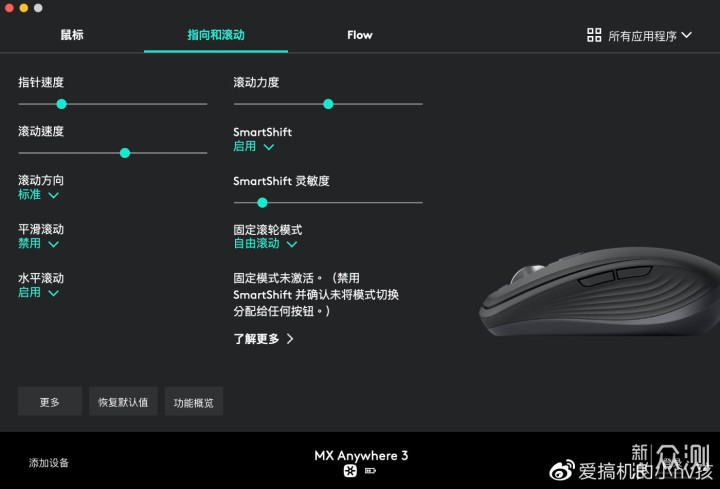
此外,在 Logi Options 软件中我们还可以根据自己的需求对鼠标的指针速度、滚动速度、滚动力度等参数进行调节。

但是,这还没完。特别值得一提的是,罗技还有一个重磅的黑科技功能:Flow 。

在 Logi Options 中打开 Flow 后,我们只需将光标移动到屏幕边缘,MX Keys 和 MX Anywhere 3 就能自动跨屏切换到另一台电脑上,实现最多3台电脑之间的键鼠无缝操控。虽然跨屏的时候有瞬间的延迟,但对于多电脑用户来说已经是魔术般的神奇操作,太惊喜太方便了!大家通过下面这张演示动图感受一下:

更厉害的是,利用 Flow ,我们还可以轻松地在多台电脑之间传送文本、图像和文件。操作很简单,只需在一台电脑上复制,然后粘贴到另一台即可。不用社交软件传输、不用邮件、不用U盘,即便是Mac和Windows互传也不成问题,就像这样:

是不是惊了?讲真,我第一次操作的时候都直呼“好家伙”!

总体上来说,MX Keys 和 MX Anywhere 3 这套罗技的键鼠确实是给我提升了不少生产力。我第一次感觉到,在 Mac 和 Windows 上共用一套键鼠工作能够如此游刃有余。如果你也想给自己的键盘和鼠标升级一下,尤其是和我一样拥有多台电脑,那么不妨考虑它们。
关注官方微博 微博
关注官方微信

Copyright © 1996-2025 SINA Corporation, All Rights Reserved 新浪公司 版权所有