不用次次下游戏!WD_BLACK P50打造移动游戏库
 黄昏百分百
2021-01-08 09:11
黄昏百分百
2021-01-08 09:11
先说下, WD_BLACK P50产品上性能上没有任何缺点,贵算是一个影响销量的因素,另外就是USB 3.2 Gen 2x2接口普及率不够高,性能容易发挥不出来。
大家好,我是黄昏百分百,今天给大家带来的是WD_BLACK P50游戏移动固态硬盘的测评报告。WD_BLACK P50算是移动固态硬盘里的另类了,因为它可能是目前市面上唯一采用USB 3.2 Gen 2x2标准的移动固态硬盘了,其20Gbps的速度在移动固态硬盘中可以说是前无古人。今天,我将用这款固态硬盘打造我的个人移动游戏库。好了,废话不多说,我们开车吧。
既然谈到了USB 3.2 Gen 2x2这个标准,我就为大家简单做一下USB 3 规格的具体细分吧,USB组织也是一个比较能折腾接口和命名的组织,USB 4产品又迟迟没有正式投入生产,于是USB组织就在USB 3标准下进行了细分与改名,实在是很能折腾,具体我就不细说了,专门找了一张表格,大家自己看吧:

▲而本次测试的WD_BLACK P50便是采用的目前最新的USB 3.2 Gen 2x2,其仅支持USB-C规格的接口,速度高达20Gbps,20Gbps是什么概念呢?就是大概每秒钟能够传输2500MB的数据,也就是说,这个速率可以使移动固态硬盘拥有与内置SSD相仿的速度,也就让移动游戏库的性能大大提升。


▲WD_BLACK P50采用了WD_BLACK系列产品的一贯设计风格,外观上以黑色条纹散热装甲为主体,并用英文清晰标注其品牌与型号,整体上简洁大气。

▲WD_BLACK P50则共有10组散热孔,用于给内置的固态硬盘散热,保证其高速读写性能稳定发挥。


▲而在接口方面,刚才已经提及,USB 3.2 Gen 2x2仅支持USB-C规格的接口,所以WD_BLACK P50也自然选用的是USB-C接口。

▲散热装甲则采用6角螺丝固定,我很好奇里面的固态硬盘选用的是什么颗粒,不过拆开就没保修了,关键时刻我还是怂了。

本次性能测试的平台为:

我目前使用的是Z490主板,是不原生支持USB 3.2 Gen 2x2的,不过为了尽最大可能提升我电脑的性能,我还是入手了一块USB 3.2 Gen 2x2拓展卡,有了它,多数主板就都能够畅享20Gbps的USB传输带宽了。
Crystal Disk Mark
本次测试用的是最新版本的Crystal Disk Mark,Crystal Disk Mark是一款非常主流的硬盘测试软件,因为其有着丰富的个性化主题而更受二次元爱好者的欢迎

▲默认1GiB测试块的情况下,读取速度为2020MB/s,写入速度为2048MB/s,4K读写速度也都不错。

▲紧接着我们把测试块大小调整为64GiB以压榨WD_BLACK P50的潜力,结果我惊奇的发现,其读写性能,包括4K读写速度都没有受到影响,这个是我始料未及的。因为这样的话,固态硬盘才可以在大文件持续写入的时候不掉速,始终保持巅峰性能。
AS SSD Benchmark
AS SSD Benchmark 是另一款常用的固态硬盘测试软件,相较于其他软件,其提供了硬盘的总分,以便新手玩家能够更好的比较不同硬盘之间的性能差异。


▲在AS SSD上,WD_BLACK P50的读写速度分别为1853MB/s与1857MB/s,硬盘总得分高达1420分。
HD Tune Pro
目前多数SSD为了提高日常使用时的性能表现,加入了SLC缓存机制,使SSD在缓存内可以有非常高的写入速度。而当缓存耗尽时,速度会有一定的下滑,所以我们自然还要测一下WD_BLACK P50的缓存大小与缓存内外的速度。HD Tune Pro也是一款常用的硬盘测试软件,因为其可以详细的显示硬盘传输速度的曲线,所以常用来测试硬盘的缓存大小,以及缓存内,缓存外的写入速度。

▲经测试,WD_BLACK P50的缓存大约在13GB左右,其缓存内写入速度大约为2000MB/s,而缓存外的写入速度大约为1500MB/s。考虑到多数情况下很少有连续写入大小超过13GB的文件,WD_BLACK P50的缓存还是够用的,且缓存外1500MB/的写入速度也远超普通移动固态的缓存内写入速度,个人对其表现非常满意。
实际持续写入测试

▲上面都是用软件进行测试,速度虽然直观,但是并不一定能体现最真实的使用体验,我们再用大文件试一试,因为上面测出WD_BLACK P50的缓存大概150G左右,所以我专门压缩了155G的EPIC 游戏包,看一看能不能把缓存跑完,这样能够最真实的测出缓存外的速度。

▲从金士顿KC2500向WD_BLACK P50复制游戏压缩包,经过测试,写入速度一直稳定在1.1GB/s,应该是我电脑CPU与内存中转的极限了,如果再往电脑上插2跟内存估计写入速度还能再上来一些,但是即使这样,依旧要比普通的移动固态硬盘快很多。
因为Dota和吃鸡都在Steam平台,而且毕竟是老牌游戏平台,所以我就把steam放在了第一位。
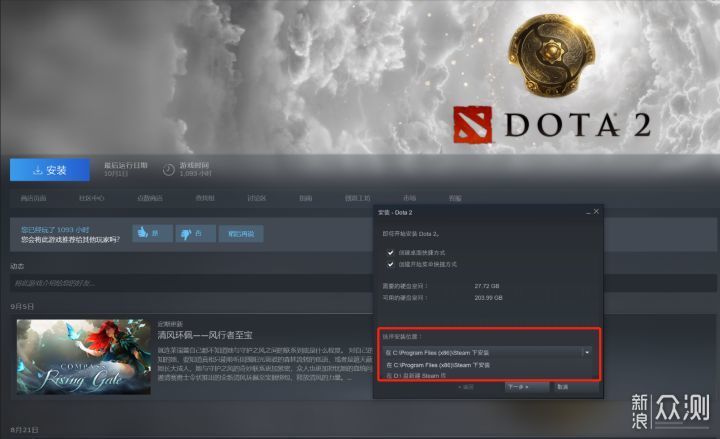
▲首先是游戏库的建立,在安装游戏的时候,会弹出安装地点的选项,默认的是steam所在的盘符,一般大家用SSD只有一个分区的话,就与系统同一个分区了,如果系统崩溃,需要格式化硬盘重新做系统的话,游戏也得重新下载,这点很麻烦,我就不多说了。所以,我们需要点开选择安装位置这个下拉菜单,选择在(X)盘中建立steam库。(X)代表移动游戏、软件库所在的盘符。

▲在选择路径,建立steam的游戏库就可以了,非常的简单。

▲在携带移动游戏库SSD去别的电脑上使用的时候,也非常简单,首先点击steam主页面右上角的Steam按键,选择设置选项。
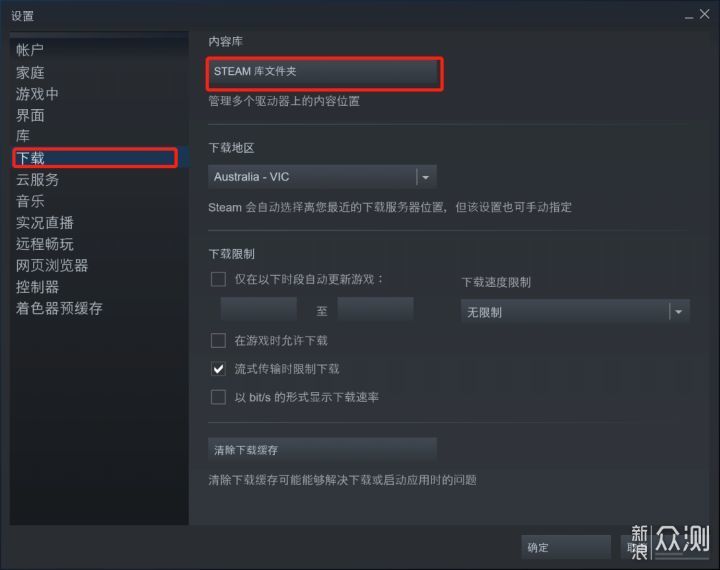
▲在设置选项中选择下载页面,并点击内容库按钮。

▲最后,再点击弹出窗口左下角的添加库文件夹,选择对应的盘符与steamlibrary文件夹就可以了。Steam的游戏库设置是不是非常简单,紧接着,我们再来试一试如何设置Epic平台的游戏库吧。
Epic Games还在发展阶段,还不具有像steam一样便捷的导入游戏库功能,所以我们要手动操作进行游戏库的设置。


▲在Epic的游戏库中,随意选择一个游戏,点击安装按钮,就可以弹出选择安装位置的弹窗,选择浏览按钮,在移动游戏库的盘符下新建一个文件夹就可以了,同样非常的简单。

▲首先将我们准备好的游戏文件夹改成非系统默认名称,放到EPIC游戏库的目录下。以我前几个月领的火炬之光2为例,把完整的游戏文件夹改成了torchligh2_1。

▲紧接着,在EPIC操控界面中,点击安装游戏,这时,EPIC会在该目录中新建一个游戏文件夹。
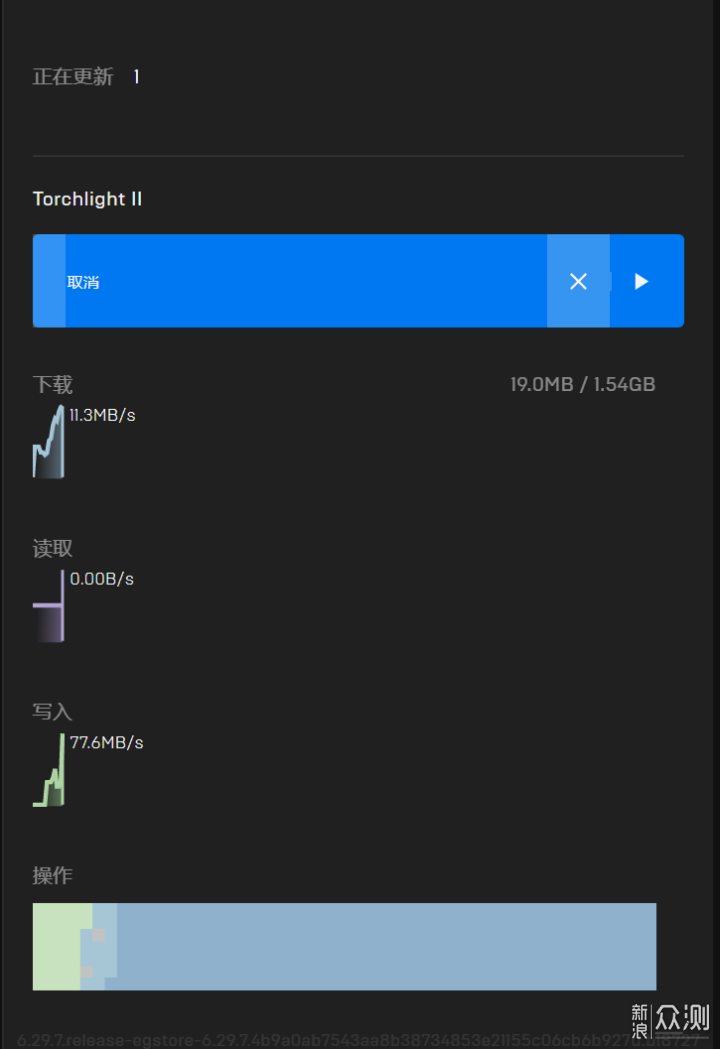
▲紧接着,在EPIC下载面板中点击取消。


▲此时,可以删除刚刚点击下载生成的游戏文件夹,再将之前准备好的游戏文件夹改回系统默认名称。

▲在EPIC游戏库中,点击继续。

▲这时,EPIC将会直接跳过下载过程而直接验证游戏目录的完整性,如果游戏是完整的,则可以开始游玩游戏了。当然,如果游戏版本过旧,还是需要下载更新文件的。EPIC的这种更新游戏的方法虽然可用,但是还是有一定瑕疵的,其中最重要的就是,在点击安装的时候,EPIC会检查硬盘空间,硬盘需要有足够的空间安装游戏,也就是说,如果要安装80G的游戏,硬盘最少需要保留80G的空间,这点还是挺坑的,希望EPIC能够抓紧更新,搞出一个官方版的游戏库管理。
游戏体积越来越大,如果每次都重新下载安装,不仅浪费时间占用网速,同时还会对硬盘有所损耗,用我今天介绍的方法制作一块移动游戏、软件库固态硬盘不失为一个很好的解决办法。本次制作移动游戏、软件库所采用的WD_BLACK P50性能非常优秀,传输速度快,极限环境下依旧能够保持非常高的速度表现,采用的USB 3.2 Gen 2x2标准更是目前最新的标准,WD_BLACK P50几年内不会被时代淘汰。应该是目前移动固态硬盘产品线中最高端的产品了,没有之一。最后,个人觉得本文还算有用,所以强烈建议收藏备用。同时,如果觉得我的文章对您有所帮助,还希望您能够在收藏之外还能够点赞打赏我,另外欢迎您的理性讨论。
关注官方微博 微博
关注官方微信

Copyright © 1996-2026 SINA Corporation, All Rights Reserved 新浪公司 版权所有