
伪数码玩家的桌面改造笔记:有桌有椅有灯……
 尼古拉斯LALALA
2020-09-01 18:00
尼古拉斯LALALA
2020-09-01 18:00
写在最前:
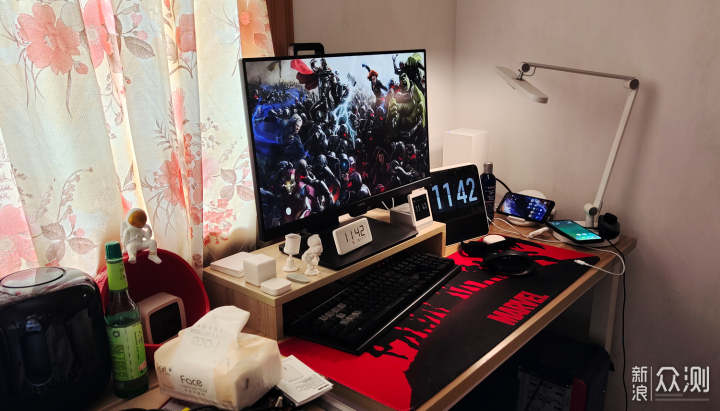
这次桌面布置花了3个月的时间,是把腰给扭到了,当时一度以为自己要“牺牲”在桌前。看来桌子与椅子是不能再将就了,必须得换掉。感觉又是一次断舍离,什么要保留,什么要丢弃,哪些要挂咸鱼,都是一个值得考究的。
首先我考虑将桌子从100*60CM升级到120*60CM。不要小瞧那多出的20CM,完全可以再放个音箱或者笔记本啥的,而且以后显示器可能还要换,桌子不长些的话显示器可能就超出了。椅子得换成护腰的才行,不然久可怎么办余下的就是收收捡捡吧,尽量把东西起来,让桌面不要太乱就行了。
于是乎就有了这么一篇新的桌面更替。
既然是整理,那么第一件事就是打扫卫生清理地面,整理一下墙面。
以这么1到2平的空间,让师傅上门刷墙是不的,贴墙纸就更不可能了,所以只能自己动手。动手干嘛?刷墙呗。于是我就在京东买了一罐补墙漆。
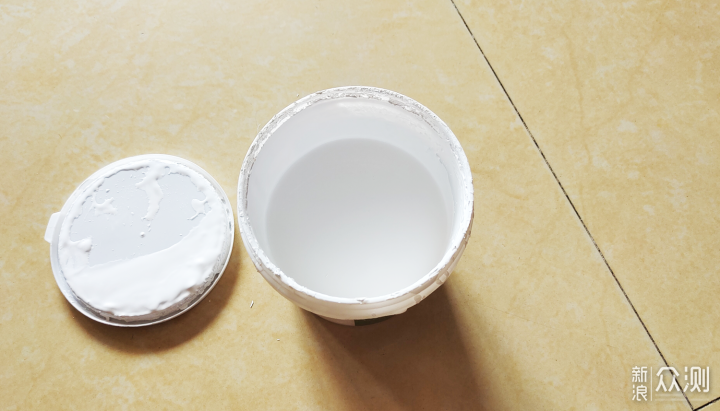
其实我也不懂什么牌子好,找了一个价格看着适中的。理论上某宝的会更便宜些,但考虑到物流速度,最后还是在京东下单。这罐世卿补墙漆为1500g,商家送了砂纸和滚筒刷,价格是20多元入的。到真正刷墙时,那个滚筒刷是,还是建议买一把油漆刷。
这么一罐,我修补完角落还有剩余。记得最好刷3道哦,这样才能完全遮盖掉发霉或变黄墙面。刷完后,味道不算重,凉一天就基本无味了。当然也可能是我刷的面积小,所以味道不大。要想一点没味,应该是不可能的。
开始是考虑乐歌E2电动升降桌,当时价格在1290左右,还赠送束线管,桌面也有我想要的1.2m的胡桃木色。就在准备付款时,灵光乍现的翻了一下所有宝贝,然后就发现了乐歌E5。
乐歌E5与E2相比较的话,它带有4档高度记忆,三个USB快充口,也都是5年质保,但是不能安装束线管,也缺少一个E2上的久提醒功能,价格方面两者相差200元左右。那么我为何最终选择了乐歌E5呢?因为E5自带一个抽屉。可不要小看这个抽屉,这可解决了我的问题哦。
乐歌E5有三种面板可选,分别为黑色、白色以及胡桃木色。前两种黑白色为钢化玻璃,而胡桃木色为复合板。开始我也有考虑过白色的钢化玻璃款,毕竟全白的看着“干净”许多。不过我又怕自己太邋遢,最后依旧下单了1.2m的胡桃木色。
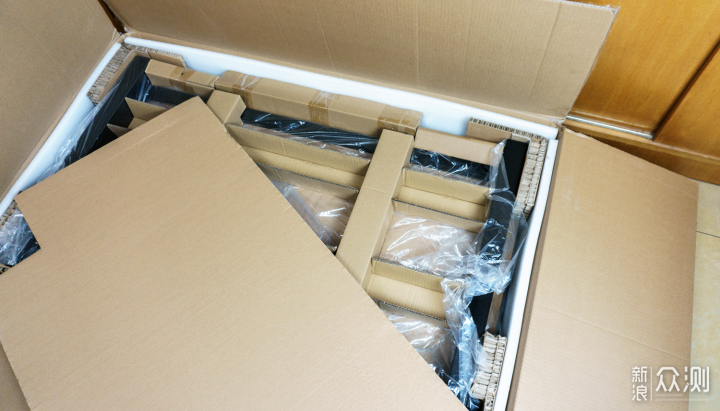
商家快递发的是德邦物流,一般家居这种大件都会用德邦居多。送来的当天下着小雨,包装盒外观明显被打湿了不少。而乐歌E5的包装盒也比我预计的要沉许多,与快递小哥一同扛上楼后,他还特别嘱咐我最好开箱验货。虽然看着外观无损,但不代表是否会有“内伤”。
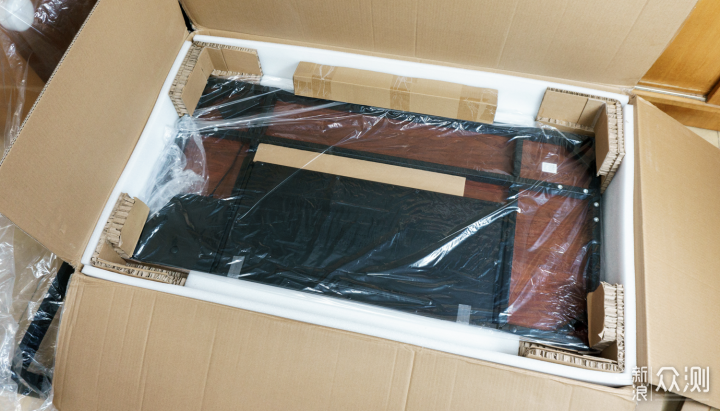
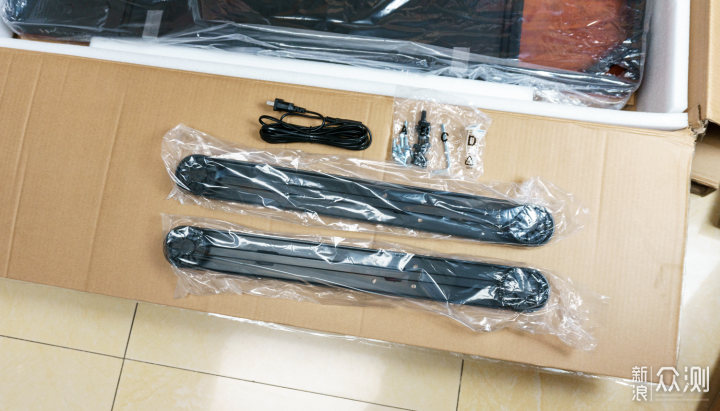
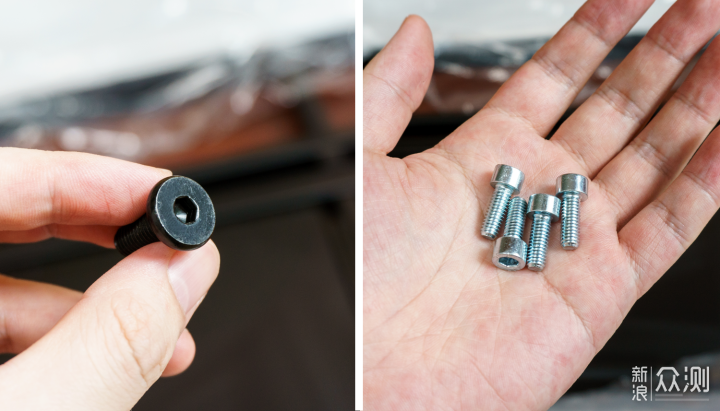
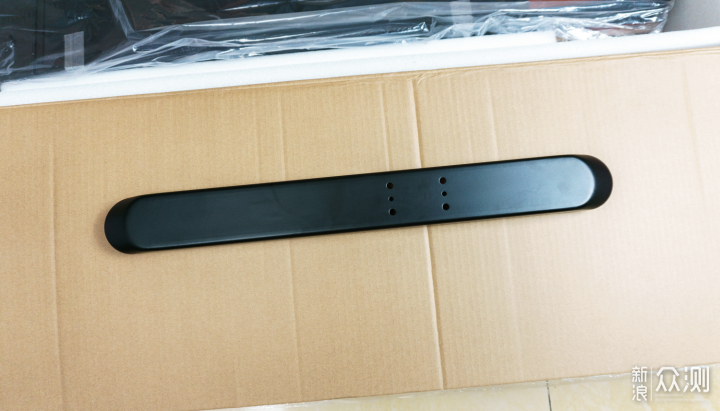
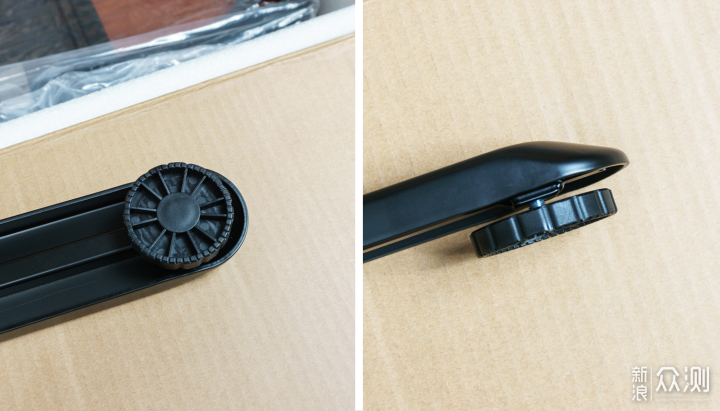
虽说包装很大,但乐歌E5的拼装完成度很高,所以除去桌面板与立柱框架后,余下的配件就只有两只桌底脚、电源线、六角螺丝刀、螺丝钉以及固定座扎带。其中螺丝钉的六角规格是统一的,但螺丝大小不同,安装时需要注意区分。
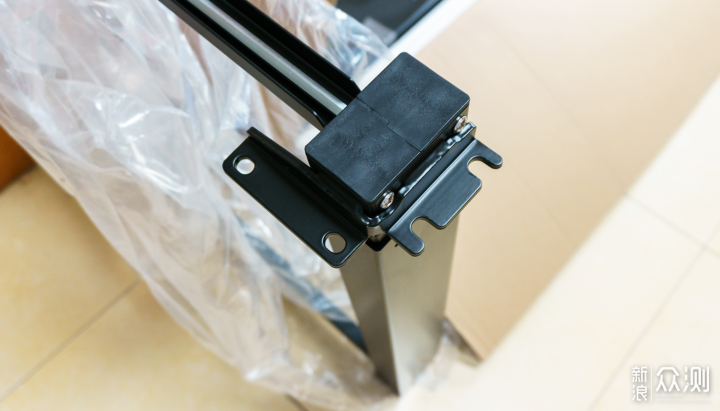
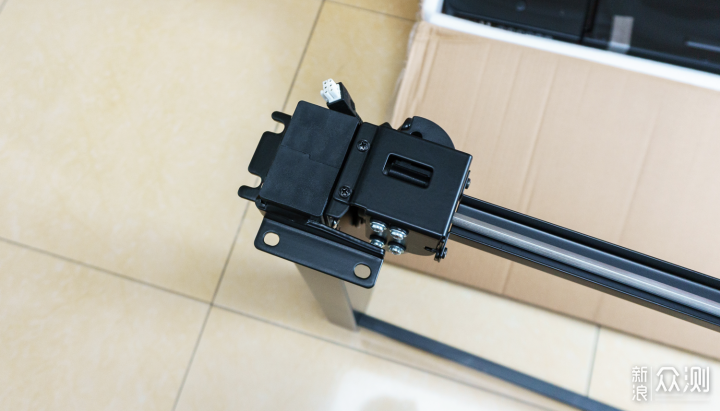
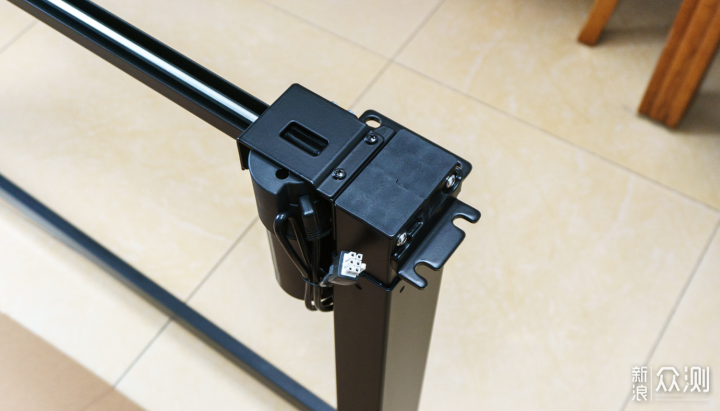
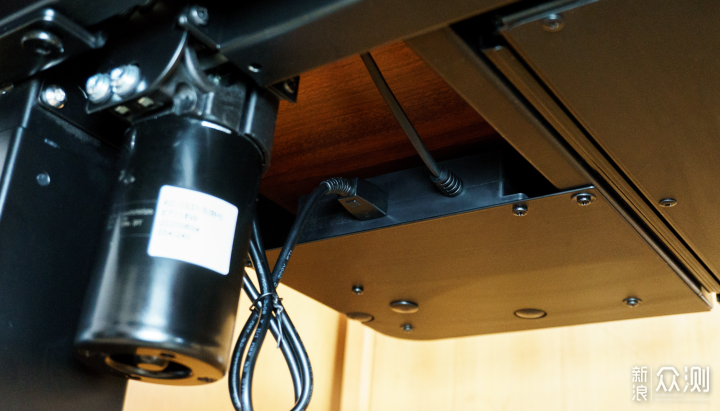
值得注意的是,乐歌E5的升降电机与连动杆已预装在立柱框架上,省去了安装与调试过程。而电机的6P供电插头,也只需在完立柱框架后再接入控制盒即可,安装要求并不高,用户根据说明书即可自行安装。
但不知为何我这套乐歌E5漏了安装说明书,不过感觉也不难安装的样子,所以我决定“盲”装一次,如果不成功时再客服。
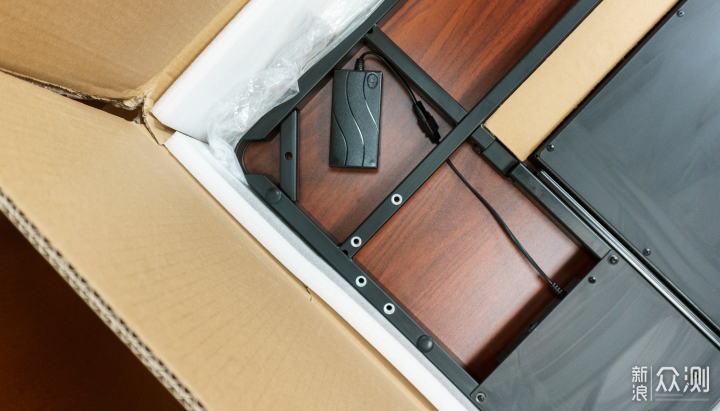
整个桌面底部为一个钢架框体,上面已预装有电源适配器和控制盒。钢架的卷边与焊点看着相当漂亮,几个螺纹开口铮亮铮亮的,工艺质量相当给力。
尝试着想翻过桌面,但发现两者叠加后的重量相当沉,而且也并不好取出。
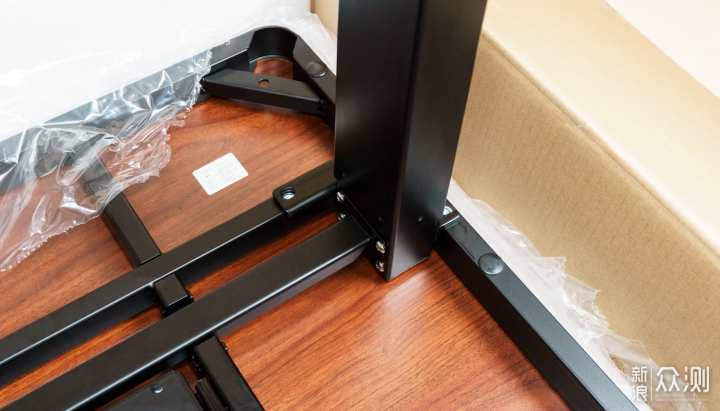
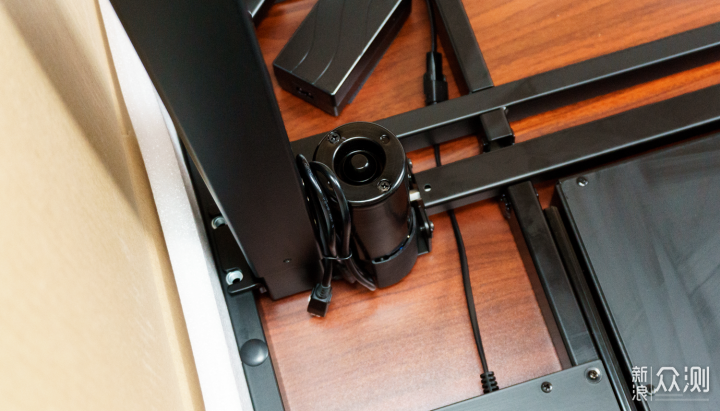
考虑到桌面的重量,我并没有出桌面,直接在盒内进行了安装。后面也证实,我这个方法相当可行。
首先将立柱框架放在桌底框架的横梁凹槽上,注意电机的方向。然后左右移动调节一下位置,让立柱框架的螺丝孔与桌底框架的螺纹口对齐。
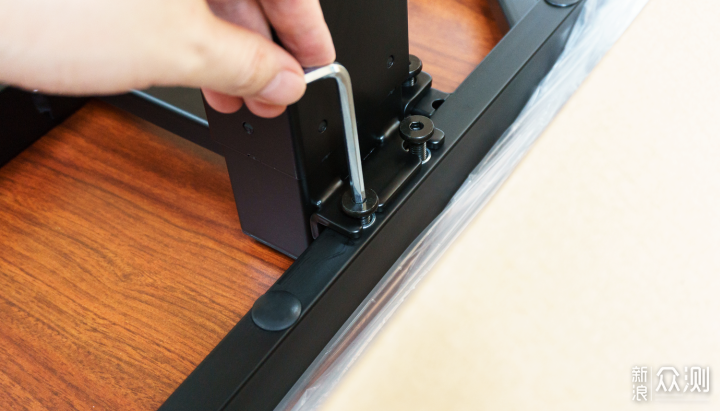
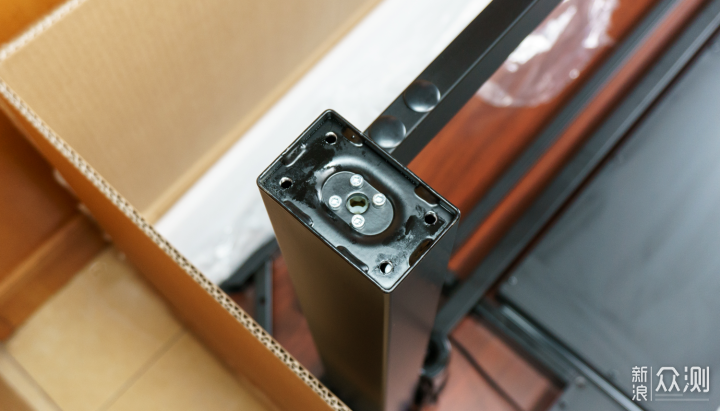
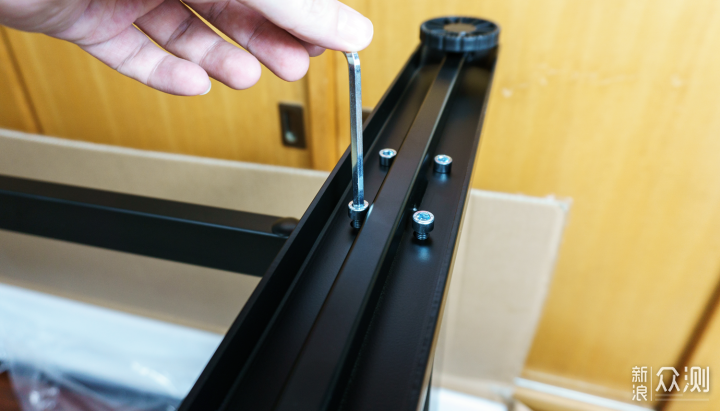
然后是桌腿安装,同样也是每边4颗内六角螺丝钉拧紧。这里需要注意桌脚的正反,长的靠外,短的在内。
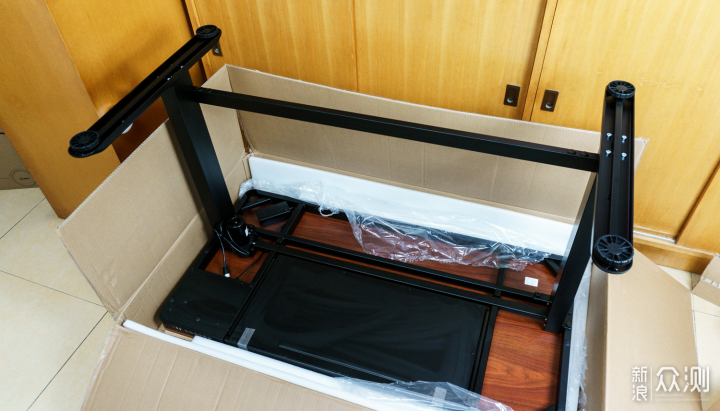
完成桌腿后基本就大功告成了。接下来抓着两个腿脚,将桌子直接翻过来,省事又省力。
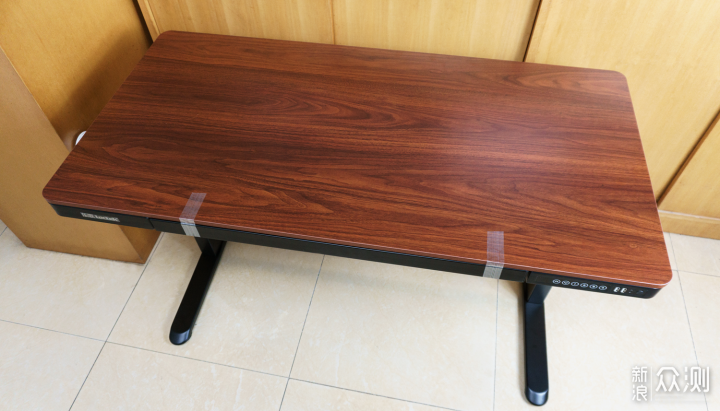
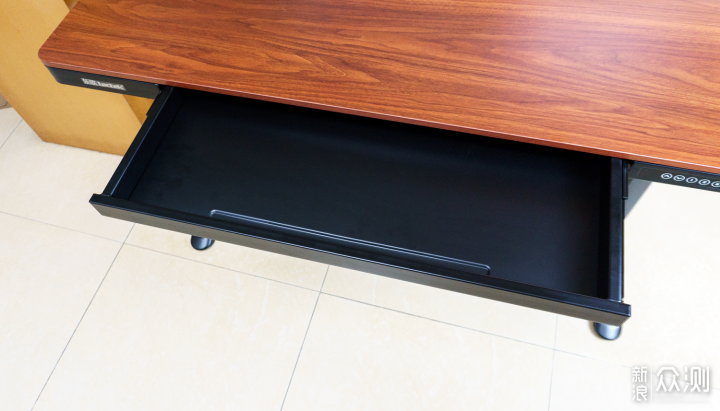
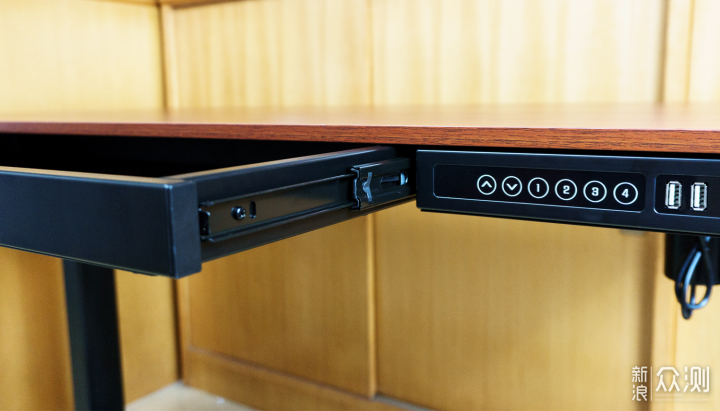
之所以我会选择乐歌E5,也在于它带有一个隐藏式抽屉。注意是抽屉,而不是键盘托哦。
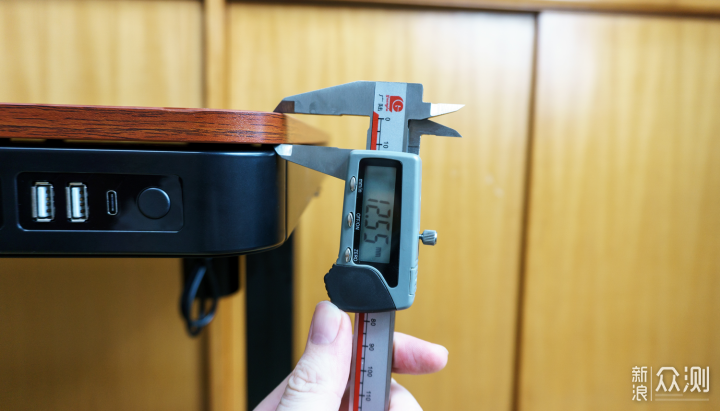
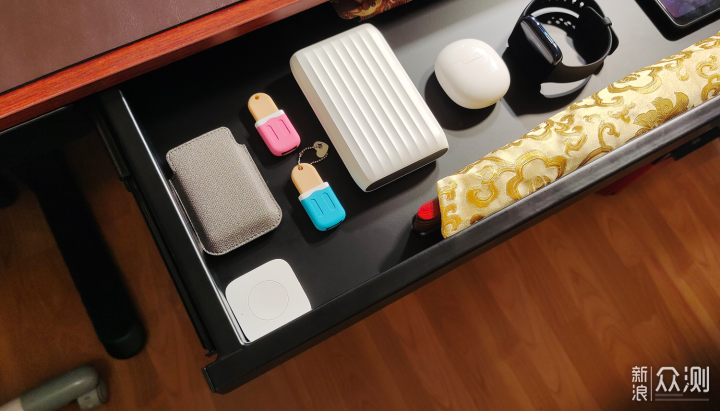
抽屉的尺寸大约72cm*35cm,外观上并没有抽屉拉把,隐蔽性很好。而4cm的深度,也让我可以放入许多小东西,比如记事本、数据线、iPad、充电宝等等,使桌面更整洁。
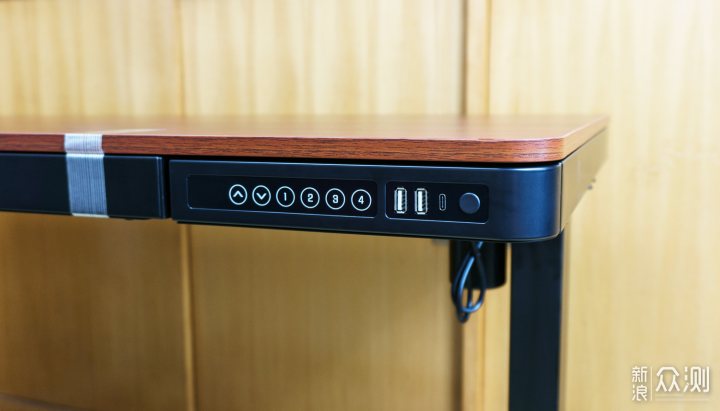
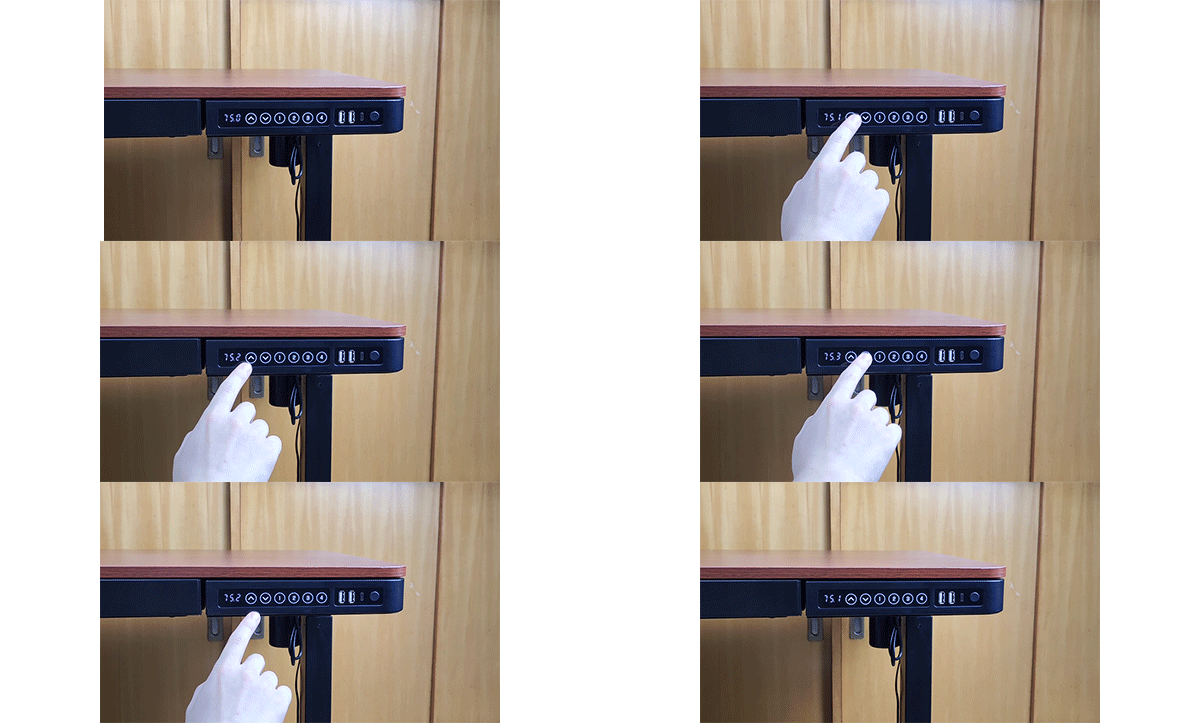

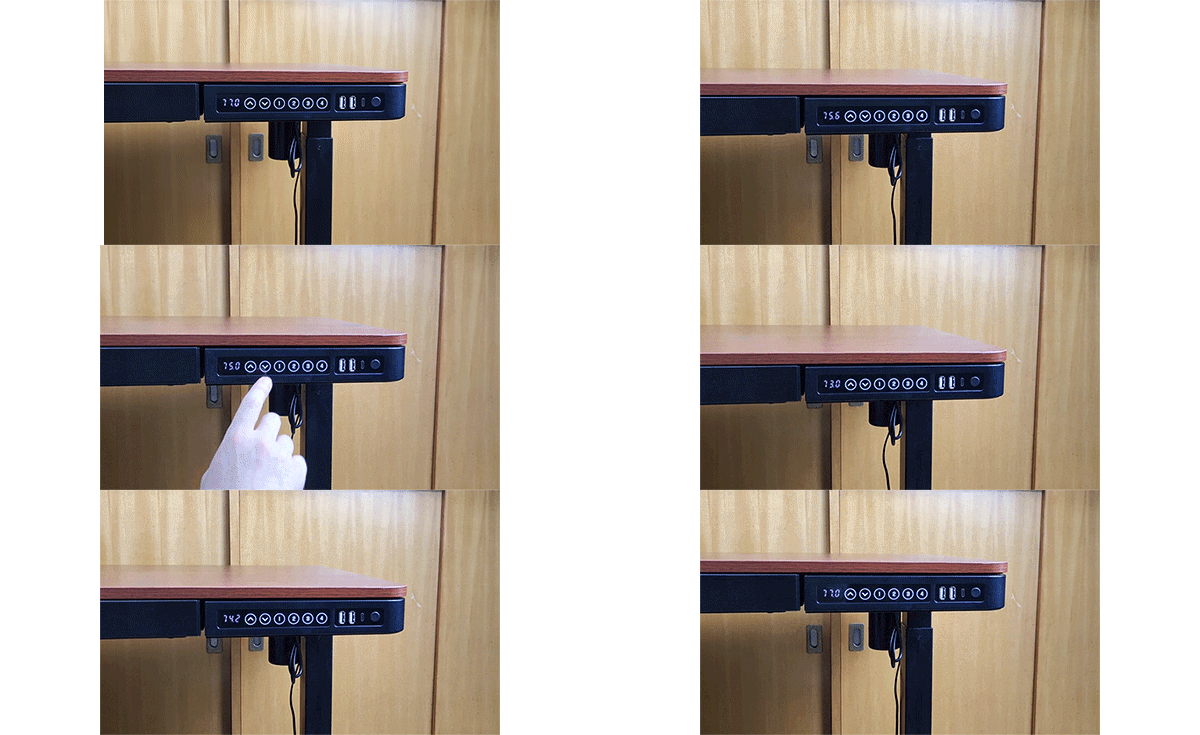
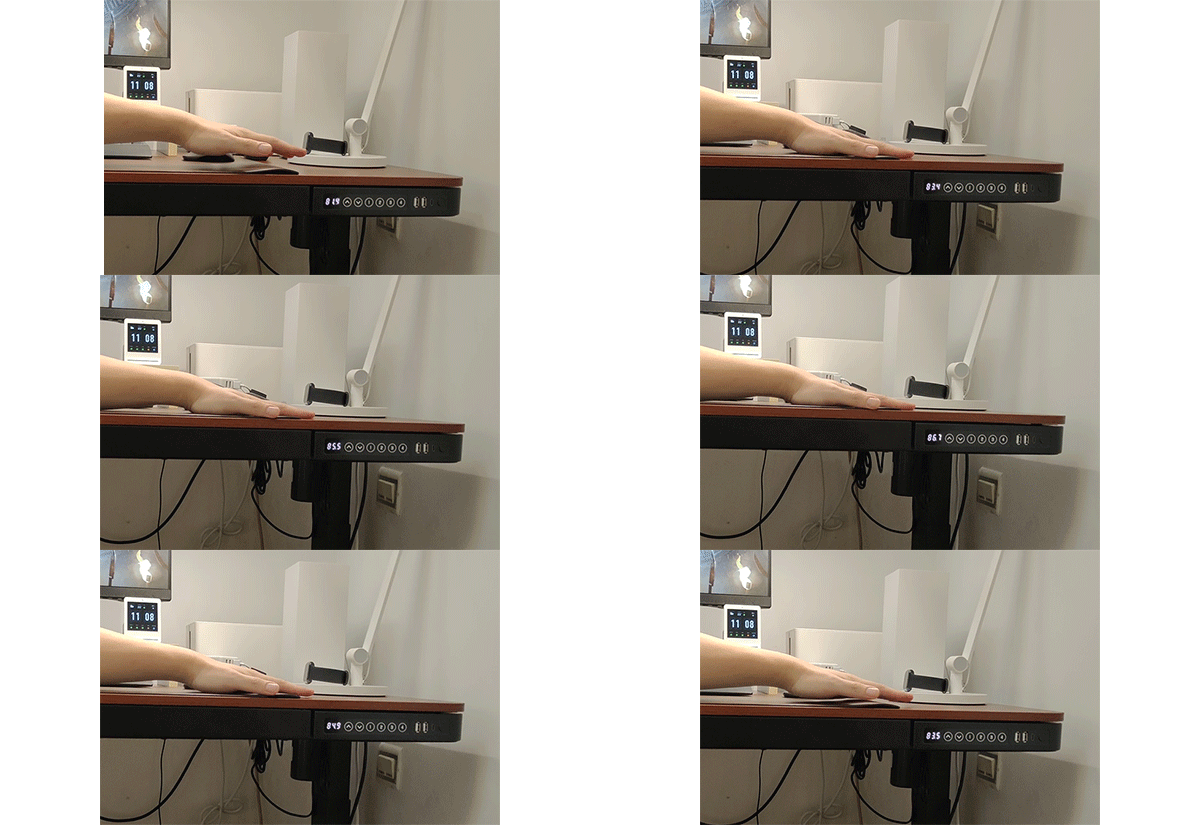

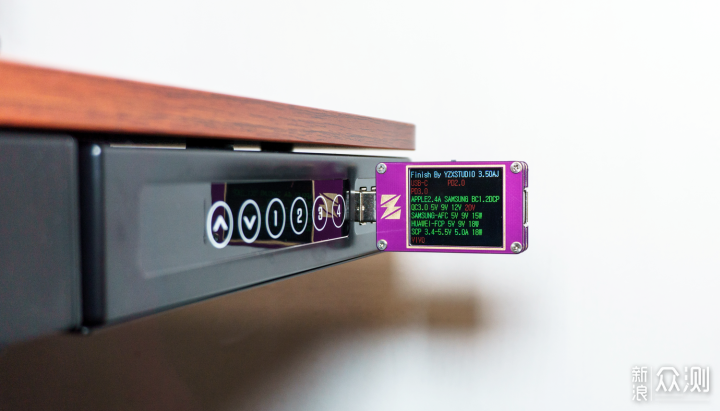
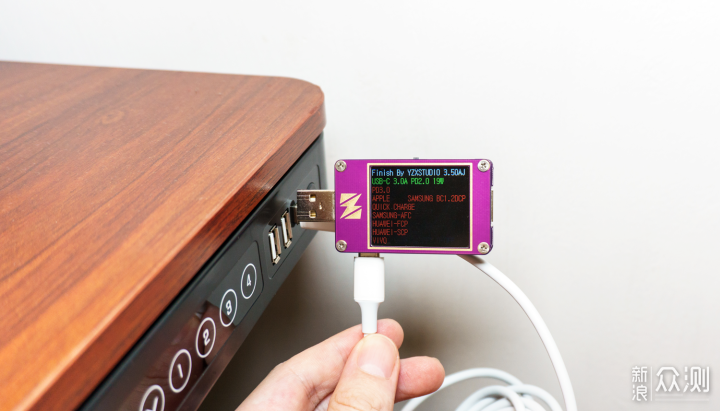
在童锁键旁是三个充电接口,其中2个为USB-A,一个是USB-C。根据官方数据,此三个接口均可提供最大18W的输出功率。我用YZXstudio USB电压电流表测一下,发现USB-A和USB-C接口可支持苹果2.4A、BC1.2、QC3.0(5V/9V/12V)、三星AFC(5V/9V )、华为FCP(5V/9V)、SCP(3.4-5.5V 5.0A)、PD2.0 19W(3.0A)等各种协议。
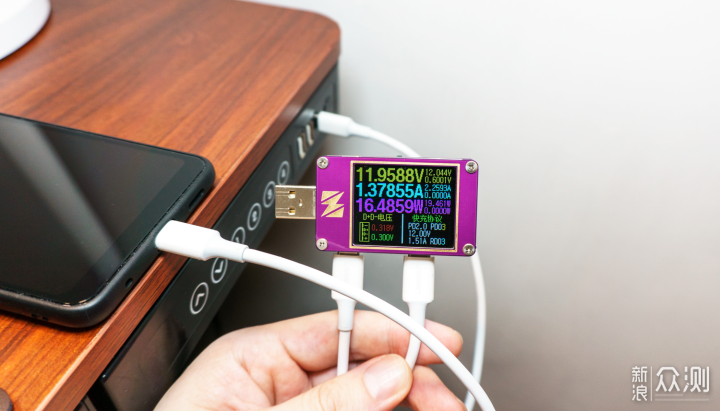
尝试在USB-C口插入NOKIA进行充电测试。其随机数值为11.95 V、1.37A、16. 48W,峰值功率达到19.45W,成功握手PD2.0协议。整体的兼容性还不错,可以应对常见的各类数码设备。

原来的桌子装有西格纳横向电线槽,线材都是挂在桌底。好处当然是防尘且美观,就是添加插头有些麻烦,要钻到桌底才行。换成乐歌E5后,电线槽自然是不能用了,毕竟需要打孔,于是乎就改用了桌面式的插座收纳盒。
随意一搜会发现,插座收纳盒有很多种构造。有的上面设有凹槽,让用户可以摆放手机,也有的配有一个小盒,可供收纳数据线和充电器,还有的顶盖是竹木材质,渲染图看着很有日系感。但真正实用的,还是最简单的这种插座收纳盒--得力(deli) 插座收纳盒。
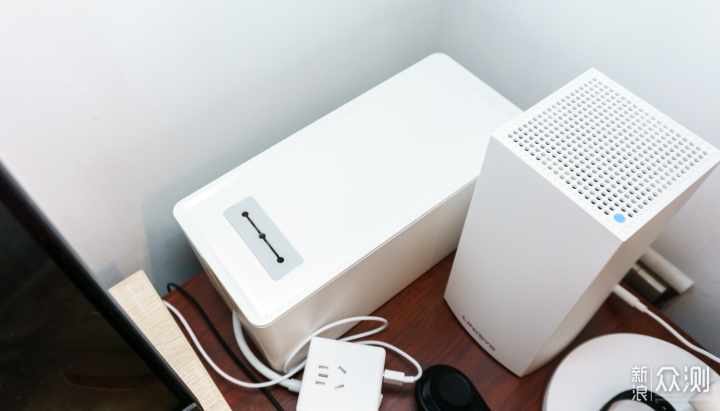
它外观简洁,没有任何花哨的顶部设计。全白的ABS材质,脏了也可以水洗清理。因为是专为大容量设计,所以整体尺寸在300mm*130mm左右,内部可容下10插位的公牛大号排插。
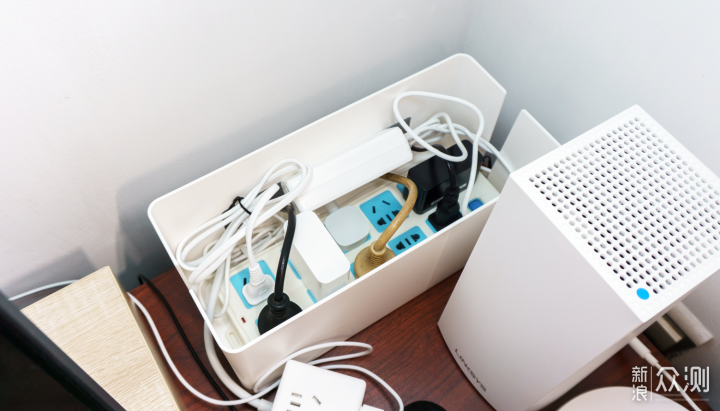
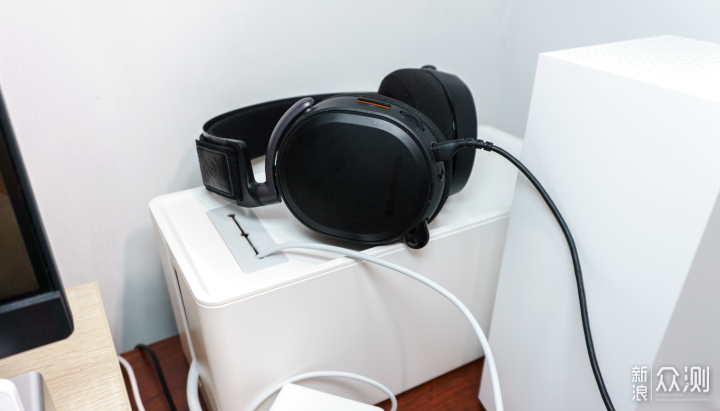
顶盖的软胶充电线出口,感觉就是专为氮化镓(GaN)充电器预留的设计。此外,凹盘的顶盖也可用于放置一些大件物品,例如我的赛睿寒冰Arctis Pro+GameDAC游戏耳机。
今年最不能缺少的桌面物件就是氮化镓快充头了,毕竟只需一个就搞定65W以内的大部分数码产品,不用管是华为FCP协议,还是PD快充,插线就完事了。
我现在用的征拓SuperPort S3氮化镓充电头,采用1A2C配置,最多可同时为3台设备续电。只需将征拓SuperPort S3放在插座收纳盒中,然后从顶部的条状开口处引出三根线就行了。虽然多口输出时依旧会有分流情况,但3口同时能有60W Max的输出也够用了。
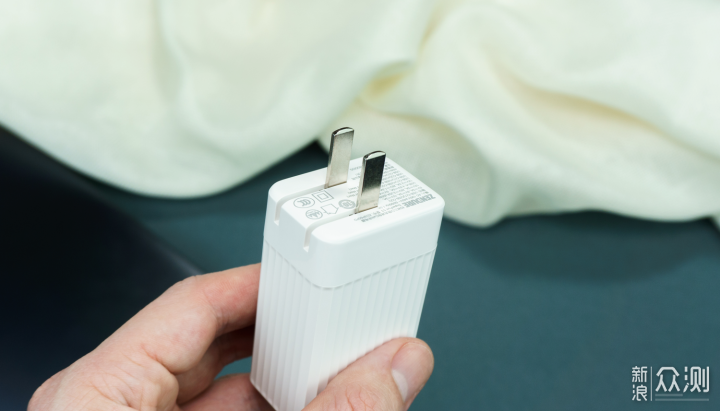
征拓SuperPort S3氮化镓充电头的优势在于协议丰富度。它除了苹果5V 2.4A、三星AFC、华为FCP,QC3.0以外,对新的QC4协议也支持。我用来为Switch、iPad、诺基亚手机等等续电,没有任何问题。
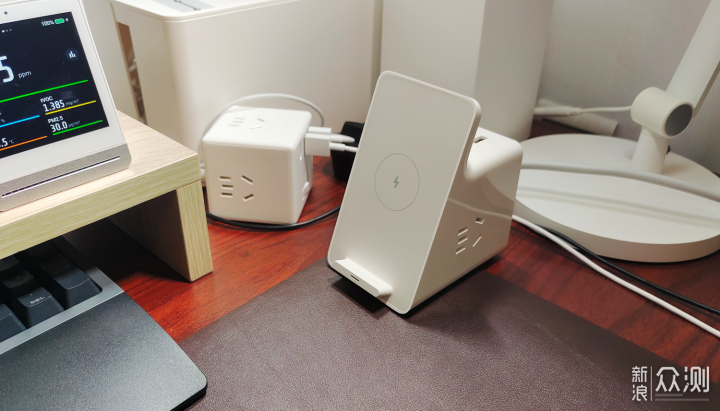
小米立式无线充插座也是使用全白的设计语言,因为正面有无线充电板的关系,体积自然相较米家魔方插座要大一些。但其结构方面与魔方的差不多,只不过从三个电源孔变为了两个,因为有一个需要留给无线充电板,而USB接口依旧是3个不变
。
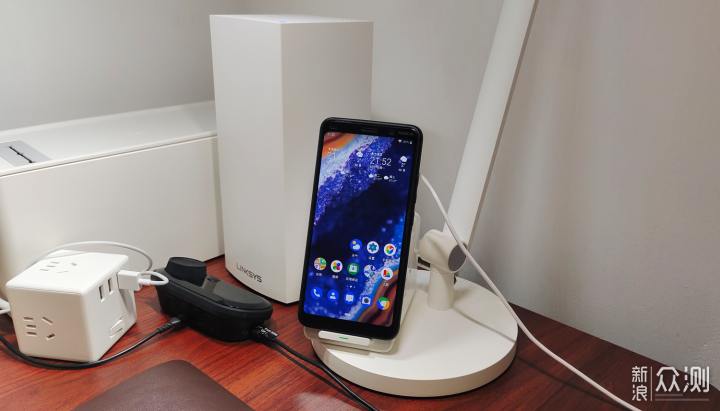
相信在各厂家不遗余力的卖力宣传下,大家对于WiFi6已不再陌生了。而我在几个月前已将家中的路由器更新成了支持WIFI6的双千兆路由器。之所以换路由,除了想“吃”上WIFI6以外,还考虑到信号的覆盖问题与后期NAS设备的加入。与其慢慢升级,不如直接一步到位。
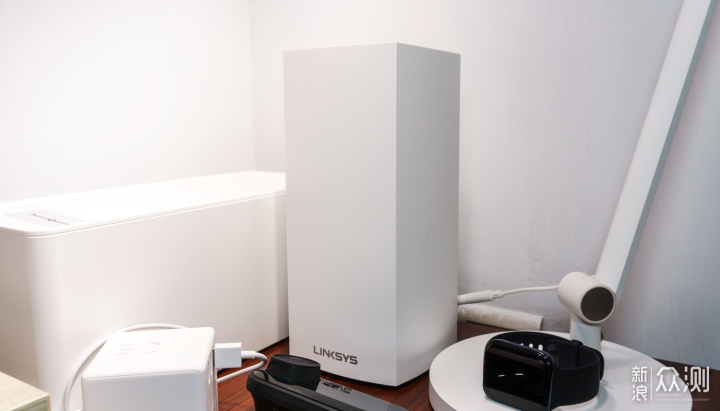
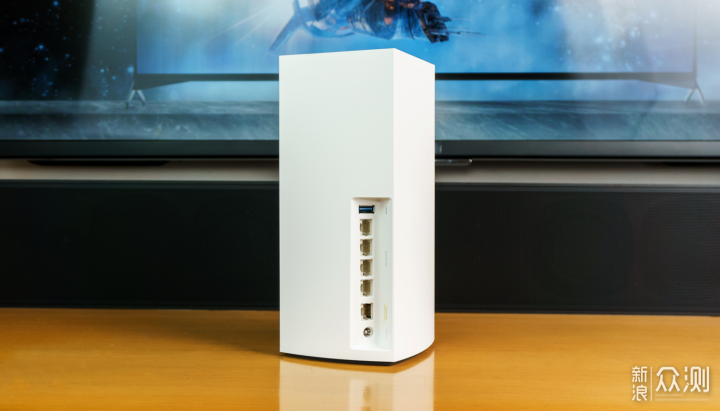
接口方面,Linksys MX5300采用了1个WAN+4个LAN+1个USB3.0配置。对于我来说,现在一般2个LAN口就已够用,家中大部分设备都是无线居多,能用上LAN口的也就PC和NAS了。此外,其自带的USB3.0端口,可以在我还没有购入NAS前,做为简单的网络存储使用,也算是一个过渡吧。
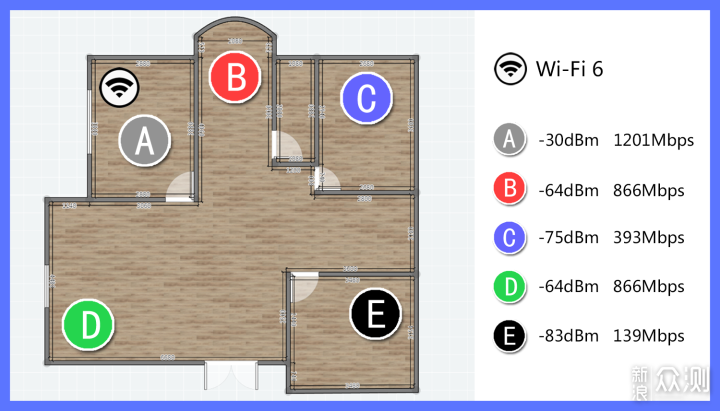
而自从将家中路由换成Linksys MX5300后,家中原先没有网络覆盖的盲区也可观影或刷抖音了。而局域网的互传速度也稳定的达到了千兆网应有的峰值--110mb/s以上的,并且速度十分稳定,最多只有1mb的波动。在线读取外挂硬盘中的4K片源毫无压力,拖动进度条也无卡顿与加载过久的情况。
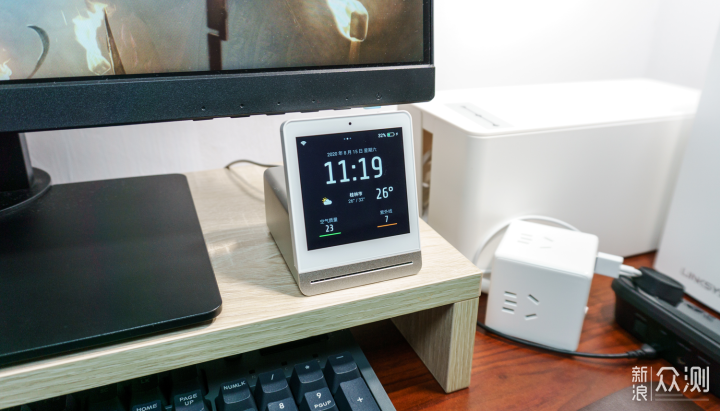
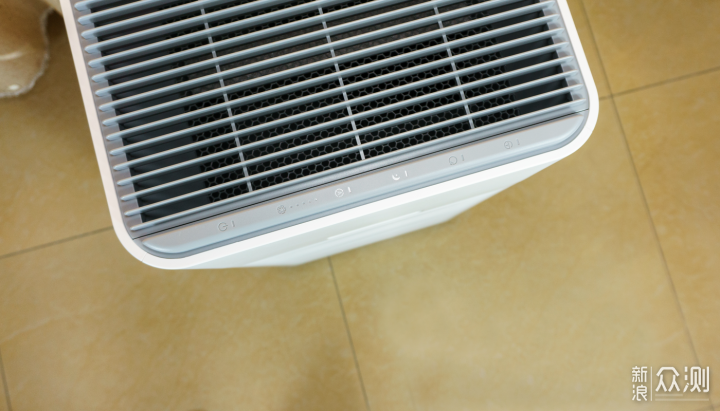
从简单的空气传感器,再到有些“高端”的空气检测仪,我所想达到的目的无非是功能的整合与联动。
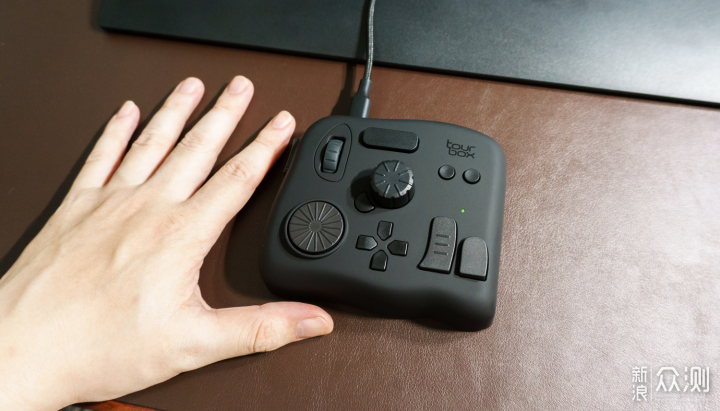
TourBox快捷键控制器由ABS+PC材质构成,表面触感细腻,采用Type-C端口与电脑连接,整体尺寸约115mm*100mm,比一个手掌约小一些。
控制器由旋钮、滚轮、转盘、横键、长键、短键、侧键、十字键、HUD键、C1与C2键等组成。通过对这些按键的组合操作,我们可以完成多达42种操作,对于LR、PS等软件来说,基本上可一手掌控。
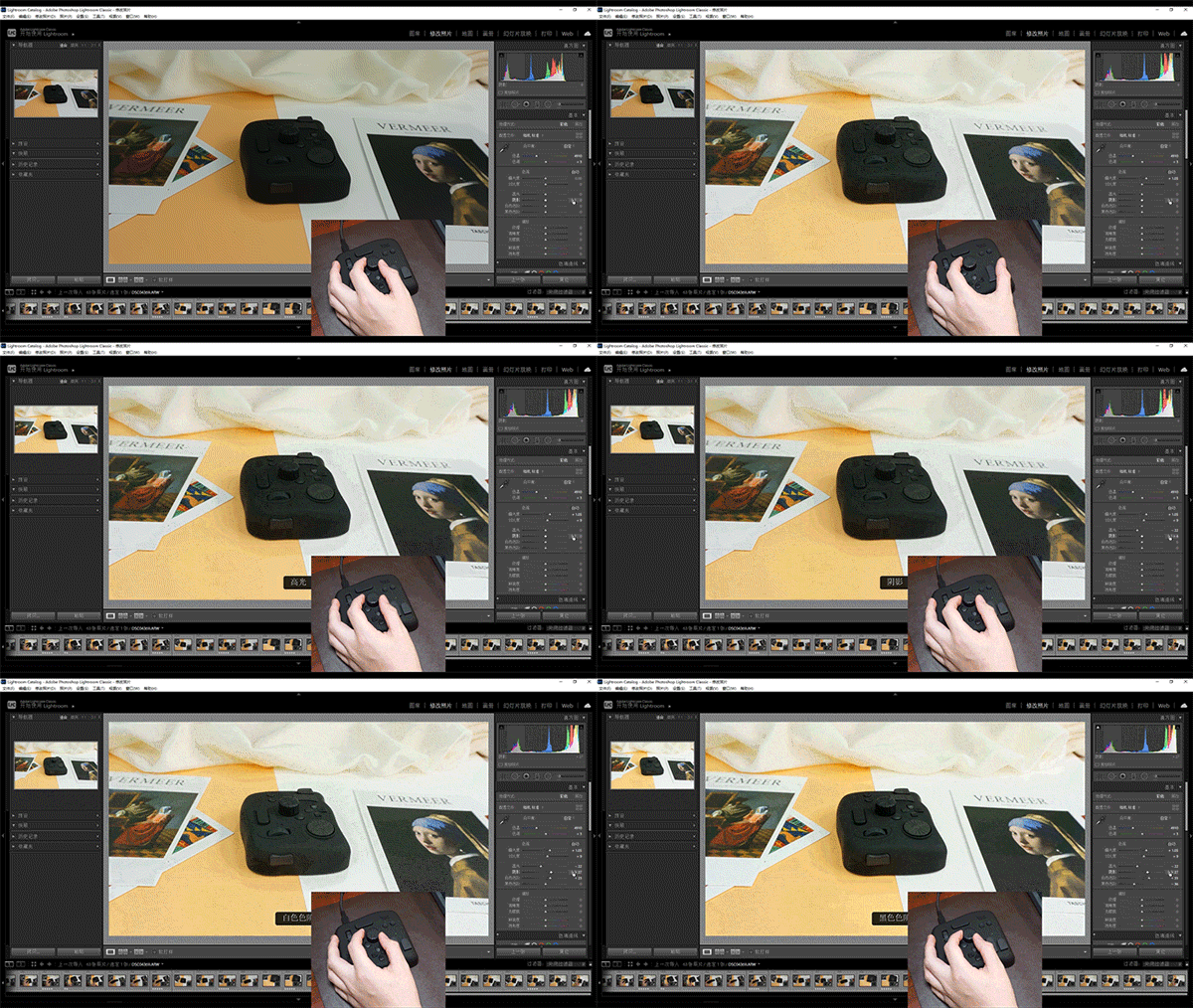
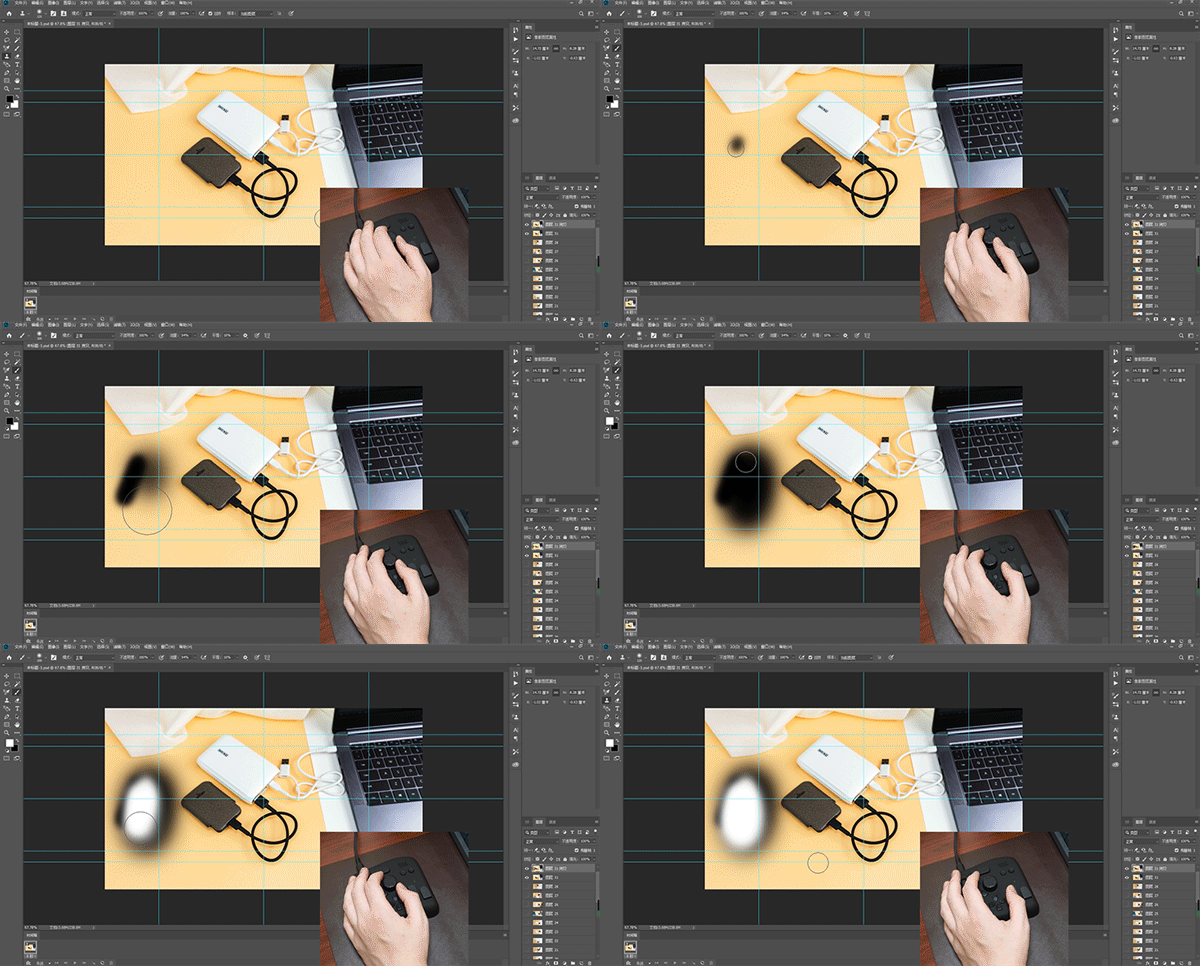
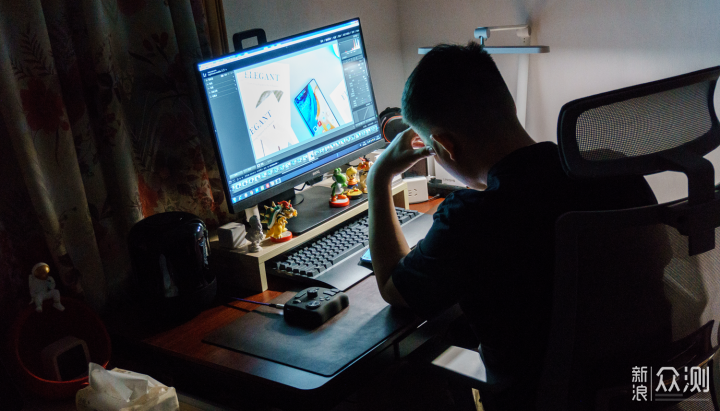
在Photoshop中,当我加载官方预设后,也只需要拨动旋钮、滚轮、转盘就可对笔刷的大小、不透明度、流量调节进行控制。而许多工具条的常用功能,如吸管工具、仿制图章、橡皮擦等等,也都可用TourBox控制器一键切换,特别是高版本的Photoshop里,许多功能都被隐藏到了工具条的三个小点中,每次调用时都不太好选择。但用上TourBox控制器就不一样了,一个组合键就轻松调用。
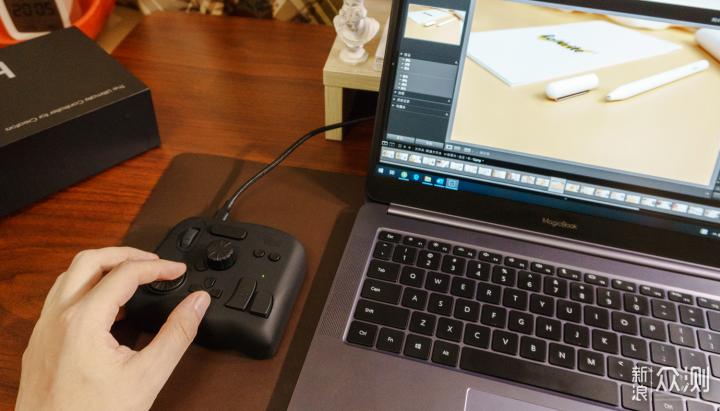
除了LR、PS以外,TourBox控制器还可以自定义适配至Premiere、Illustrator、Audition等各种软件。再也不必左手在键盘上飞舞,只用动动手指微转一下旋钮就可轻松完成剪辑与修图,感觉TourBox控制器就是一个剪辑神器。
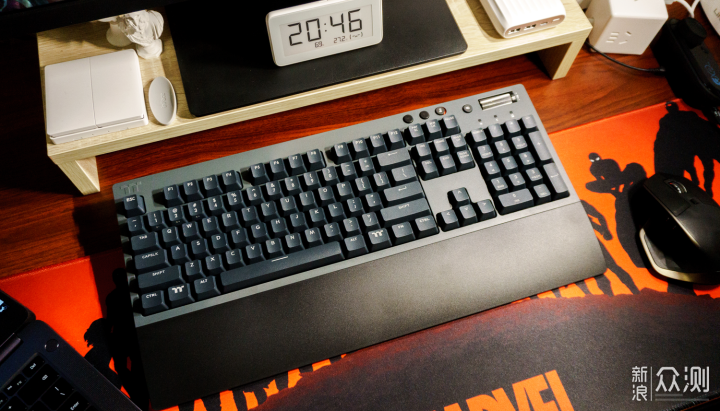
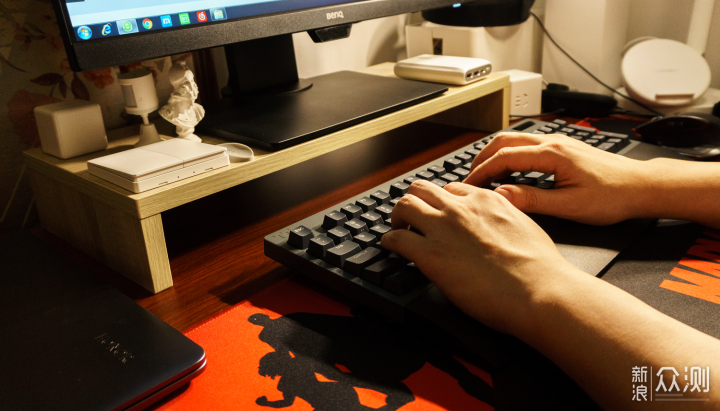
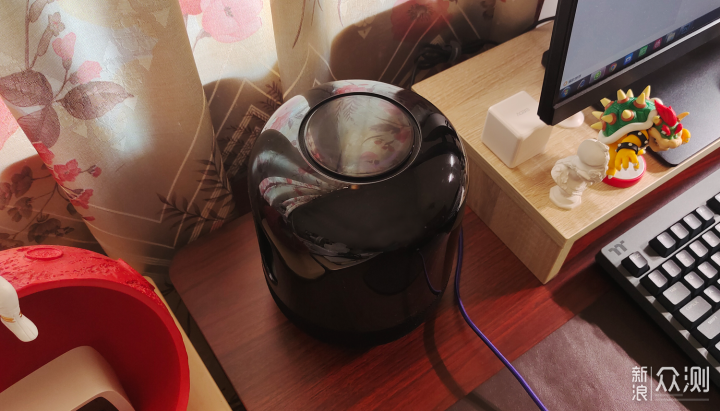
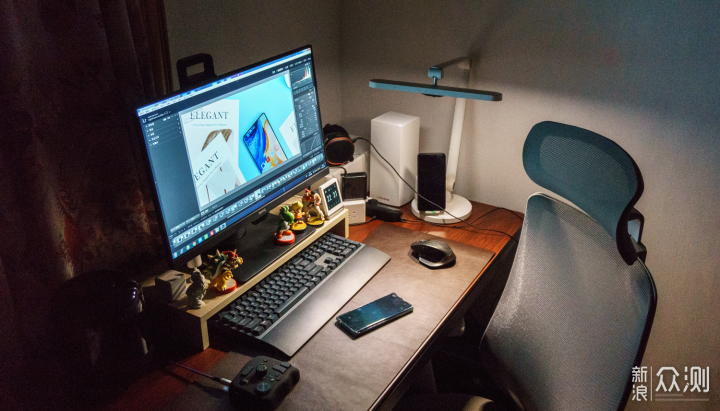
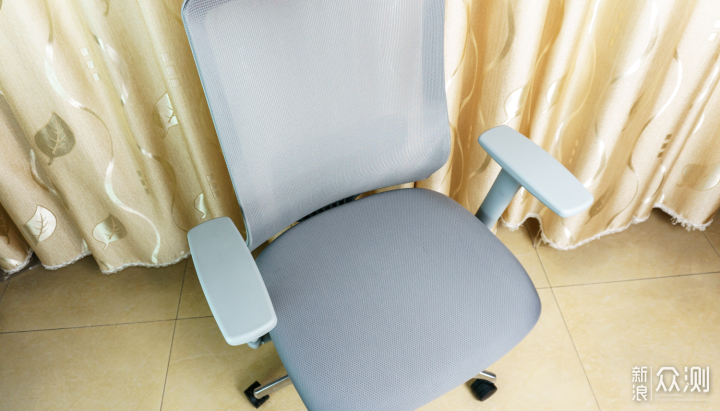
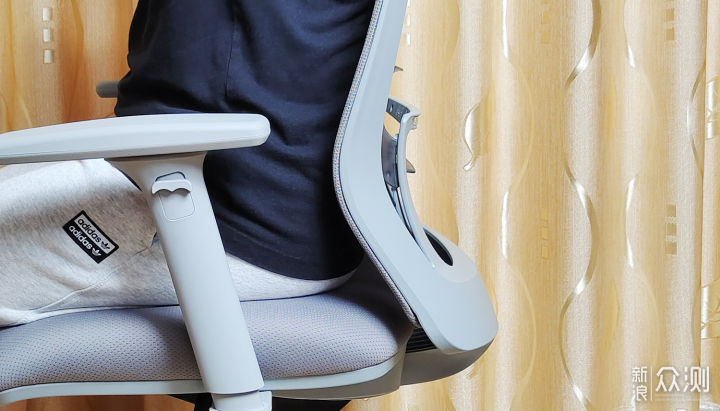
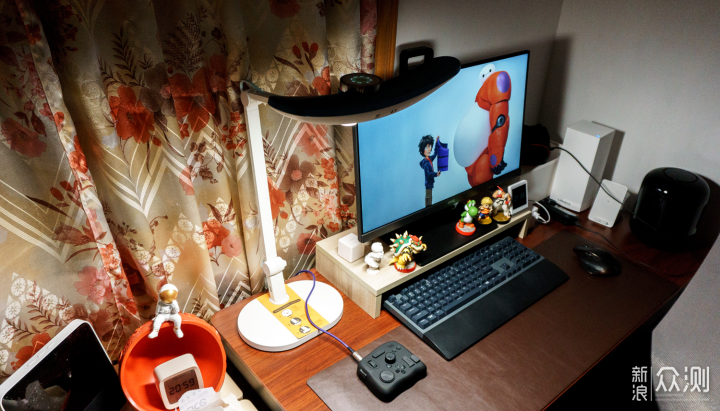
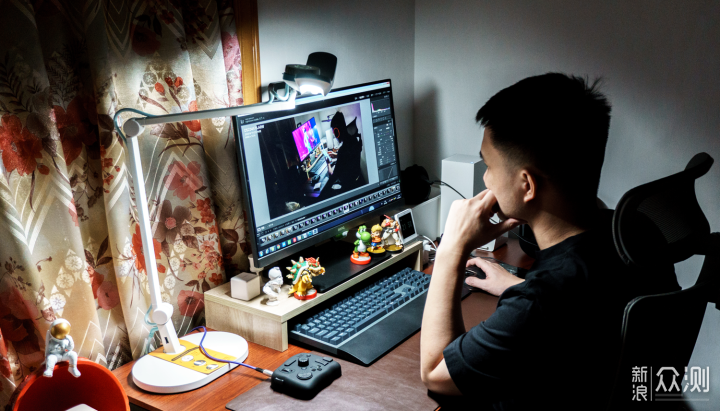
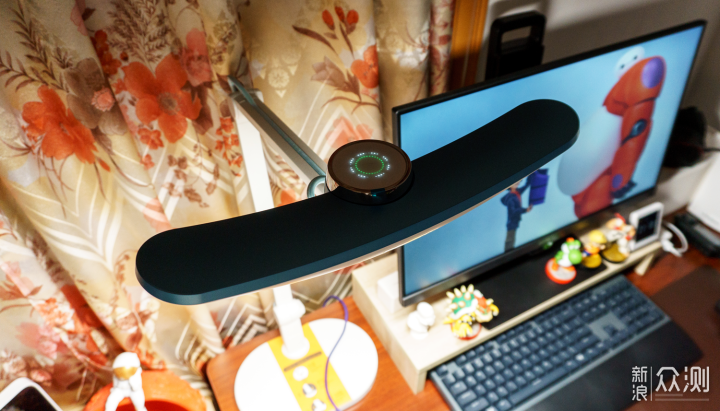
不知不觉写了这么多内容,但我的桌面布局并没有完成。我希望在今年底能着手把显示器给换个色域更高,更适合修图的,然后桌面上的台面层架也不太搭,也就将就着用着吧。鼠标期待能有个好价格,屏幕挂灯也能捡个漏就更好了。最后就是NAS了,NAS好入但硬盘不便宜啊,这又是一笔不小的花销。唉,只能瞎折腾了。
如果发现称心的东西,我会再开一篇桌面区域进化,希望到时候各位小伙伴依然能支持我哦。

关注官方微博 微博
关注官方微信

Copyright © 1996-2025 SINA Corporation, All Rights Reserved 新浪公司 版权所有



