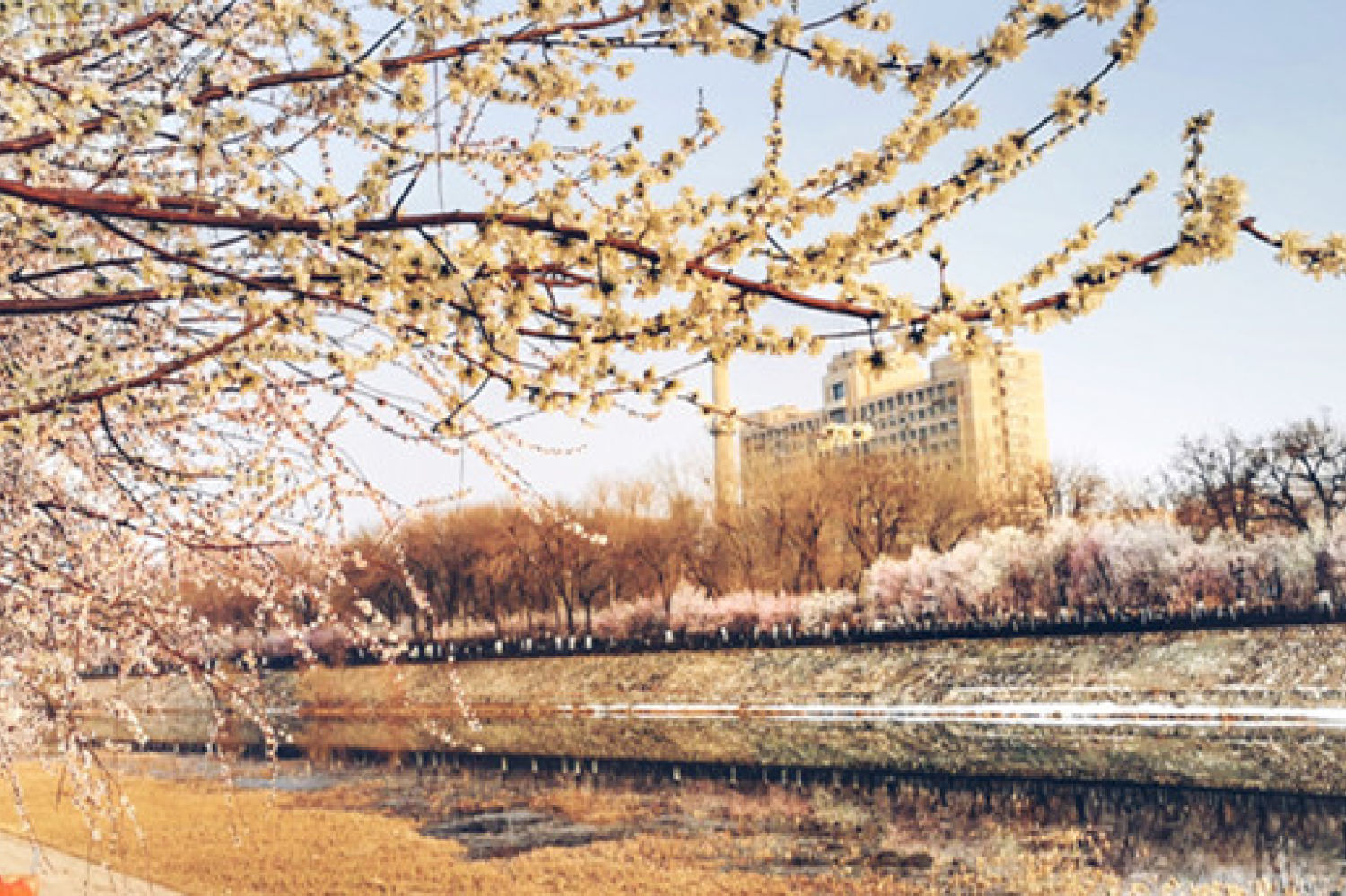
这种日系“小清新”画面,手机后期一招调出!
 岳小月是我
2022-07-09 13:00
岳小月是我
2022-07-09 13:00
前几天发了一组手机随拍的“蓝天白云,花花草草”照片,有点夏日“小清新”调调,好多伙伴说喜欢这种“淡雅的风格”。

感觉像“日系漫画中”的夏天,虽百花齐放,蓝天白云,但色彩又不浓烈。淡淡的色调,让人感觉很清爽。

其实这种“小清新”风格,手机就能调出,只不过在原片基础上,借助“曲线”调整功能,降低画面“色彩饱和度”等数值,就能让色彩浓烈的画面,秒变“小清新”。
▼ 比如:下两图(左图:原片)颜色很浓烈,经后期调整后(见右图)淡雅的色彩,感觉很舒服。

小月并未直接用现成的滤镜,是用调整“曲线”的后期方法,操作很简单,还可以按自己的喜好来调整,避免了千篇一律的效果。

具体如何用手机来调整,小月整理成详细的步骤,有兴趣的伙伴可以试试看。

snapseed (指划修图),类似于电脑版的PS,很多摄影师也喜欢使用的“手机后期工具”,也是少有的功能全且免费使用的工具。
小月就以下图为例,教大家用手机借助snapseed 曲线功能,调出“小清新”画感。
1-手机打开(或下载snapseed),点击“+”
2-进入手机相册,打开想要调整的“原片”

1-点击“工具”按钮
2-选择“曲线”工具
3-选择“右一”(自动调整)工具
4-在30种效果中,有两个效果适合“小清新”风格,其中“K01”较常用。点击后即“一键成效”,很简单。
5-点击“K02”效果,比上一个颜色更淡(根据原片来最终选择)

这步非必做项,如对上面“第三步”自动调整后效果不满意,可通过这步“手动”来微调,至满意效果。
1-比如选择了"K01"效果后,想让画面中的蓝天更淡一点。
2-手动调整“曲线”图中的几个“小圆点”(切记,只是微调),就像小月只是调整曲线中的一处,更喜欢这个色调的蓝天。
3-调整好后,点击右下角“对号”确认操作。

1-点击右下角“导出”工具
2-点击“保存,或导出”都可以。

虽然比一些“一键添加”的滤镜相对复杂一点,但可以根据原片效果来调整适合且自己喜欢的画感,相信一些追求细节完美或想与众不同的伙伴会喜欢。

图文|岳小月原创|想了解更多手机摄影技巧,创意后期,欢迎关注
关注官方微博 微博
关注官方微信

Copyright © 1996-2025 SINA Corporation, All Rights Reserved 新浪公司 版权所有