Win11这些小技巧会用吗?实战解锁更多新姿势
 巨炮快评
2022-06-03 16:29
巨炮快评
2022-06-03 16:29
【前言】
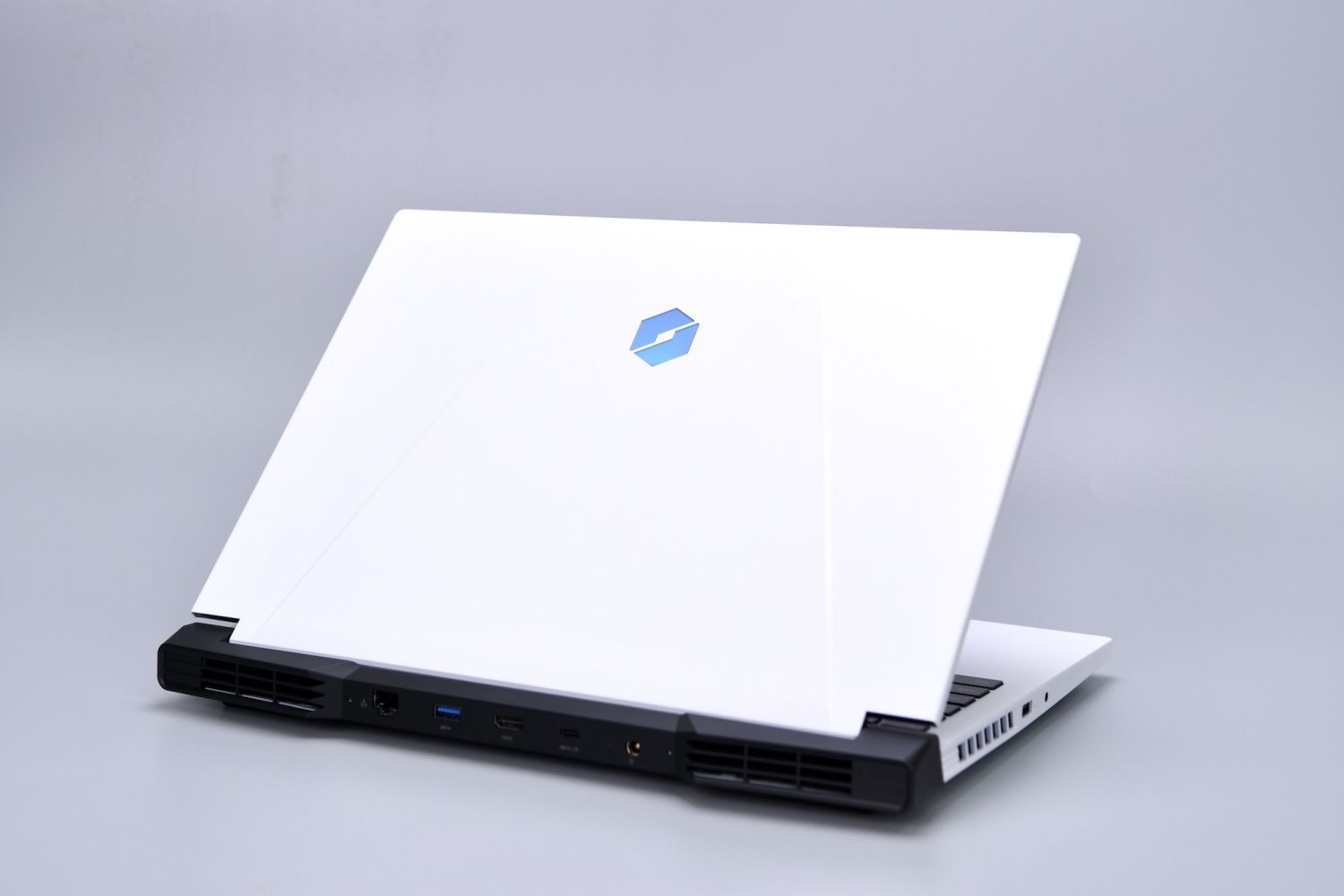
去年Dell将高端外星人的模具下放,推出性价比超强的G15游戏本,而后通过数版BIOS的缝缝补补解锁独显直连、将GPU提升至满血状态,消除最后的短板。本人一直将Dell G15作为高性能创作工具使用,像是修图片、剪片子、开直播,在RTX独显的硬件加速下事半功倍。最近看到Windows 11的活动,想想也该趁此机会升级下系统,出篇体验文章了。
【系统升级】


Windows 11的配置要求不高,64位1GHz CPU、4GB内存、64GB存储,远古时代的奔腾4都能满足。但TPM受信任的平台模块,只有近代平台才有,好在老机型可以通过骚操作的形式绕过系统安装前的TPM检测。
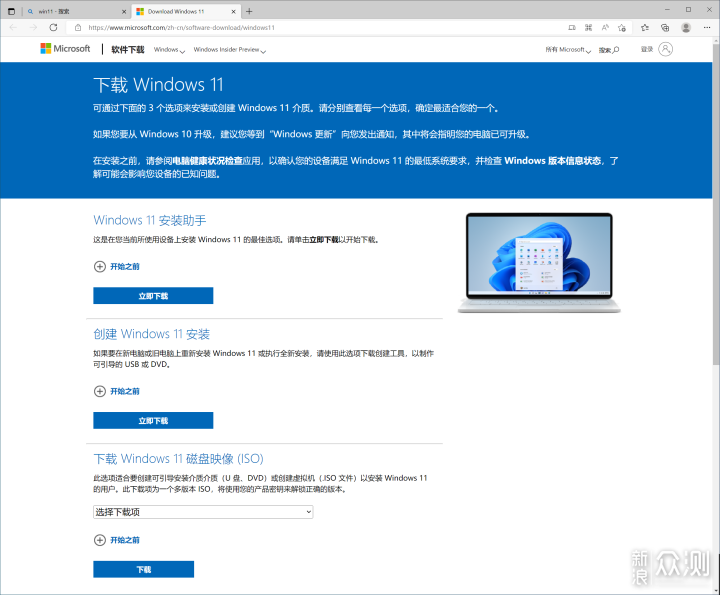

本人向来不喜欢借助第三方工具安装操作系统,被早年GHOST捆绑的恶意软件全家桶整怕了,并伴随很多稀奇古怪并无法修复的问题。所以强烈推荐官方提供的Windows 11安装助手(本机安装)或创建工具(制作引导安装U盘),同时下载原版ISO系统镜像。

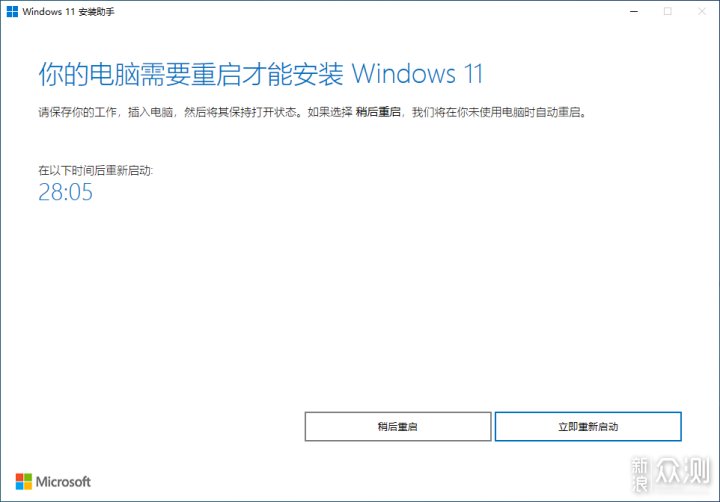
以Windows 11安装助手为例,软件经过下载、验证下载、安装,3个简单步骤把Dell G15的Windows 10自动升级成Windows 11,最后还会预留出30分钟给使用者保存手头工作的时间。
【外观界面】


升级完系统迎面而来的清爽,最大的不同在于开始菜单移动到了任务栏中央,菜单上半部分自定义固定常用软件,下半部分则系统根据使用者习惯推荐近期打开的文件。右下角快捷设定区域,仿佛参照手机的设计思路,优化成按钮开关和滑块,方便操作。

本人觉得开始菜单按钮在中间的使用体验大不如前,因为在左下角时,只要鼠标往大致方向一甩,不用刻意看就能点上。好在任务栏选项的对齐方式,保留有早先的居左对齐。


内置小组件能够轻松快捷地查看自己关注的重要信息,内容维度涵盖天气、股票、待办事项、日程安排、附近路况、热点资讯等,无需跳转多个网页即可查看。
【贴靠布局】


窗口右上角最大化按钮,鼠标停留片刻弹出多种样式的窗口贴靠布局,将不同窗口快速排列成需要的样子。以本人为例,偶尔做文字创作的时候要经常参(piao)考(qie)相关资料,此时利用贴靠布局,文字编辑窗户与资料并排排列,工作效率倍增。
【虚拟桌面】


如果处理多种繁杂的工作,苦于显示器屏幕分辨率太小或没有多余的显示器,可以尝试借助虚拟桌面功能,将开启的不同种类软件归类到多个虚拟桌面中。单个虚拟桌面能够独立设置壁纸和风格,更好的区分并切换每个桌面,彰显个性的同时提高多任务处理的操作效率和准确度,极为适合笔记本的使用者。
【扩展体验】


笔记本外接显示器的做法在上班族人群非常普遍,此前的痛点是在工位好不容易调整好自己顺手的桌面布局,被临时叫走带着笔记本去开会,完事插回显示器布局全乱了,一切从头开始。Windows 11在多显示器方面的逻辑进行优化,默认记住显示器窗口位置,断开最小化,重新连接自动恢复,以熟悉的桌面布局提高工作效率。
【语音识别】


Windows 11在语音助理方面也进行了补齐,需要语音录入时,Win+H唤出语音服务,亲测识别成功率很高,并根据语气添加标点符号,可作为日常记录会议的初级解决方案。
【游戏增强】


针对游戏场景,Windows 11从底层加入Direct Storage技术,在不增加CPU负担的前提下,将SSD中存储的游戏数据快速载入;自动HDR让不支持HDR的经典游戏自动实现HDR效果,营造鲜活、逼真的光照效果和色彩,带来更好的游戏体验。
【全文总结】
如果说Windows 10是对早先操作系统技术层面的颠覆,那么Windows 11则站在用户的实际体验出发把使用体验优化到极致,大大提升使用者的工作效率。本人的Dell G15升级完系统,感觉如同换了台电脑,如虎添翼般解锁更多新姿势。
关注官方微博 微博
关注官方微信

Copyright © 1996-2025 SINA Corporation, All Rights Reserved 新浪公司 版权所有