速度容量叠加,AMDraidxpert安装Win11教程
 浅色月_qianseyue
2022-01-04 17:59
浅色月_qianseyue
2022-01-04 17:59
今年下半年固态硬盘有回落趋势,PCIe Gen 3.0固态硬盘尤其明显。在PCIe Gen 4.0固态硬盘冲击,1TB的PCIe Gen 3.0固态硬盘能低至350-600。

如果购买2TB PCIe Gen 4.0固态硬盘,花费高达2000-3000。而购买两个1TB PCIe Gen 3.0固态硬盘,花费只要1000左右。

以雷克沙NM620为例,PCIe Gen 3.0固态硬盘连续读写速度有3300MB/s。两个1TB PCIe Gen 3.0固态硬盘组RAID 0后容量同样有2TB,连续读写速度媲美第一代PCIe Gen 4.0固态硬盘,对比下来性价比更高。
科普
最近入手了新笔记本电脑,其主板支持AMD raidxpert。就趁此机会分享下自己组装AMD raidxpert,使PCIe3.0固态硬盘实现5000MB/s速度的经历。
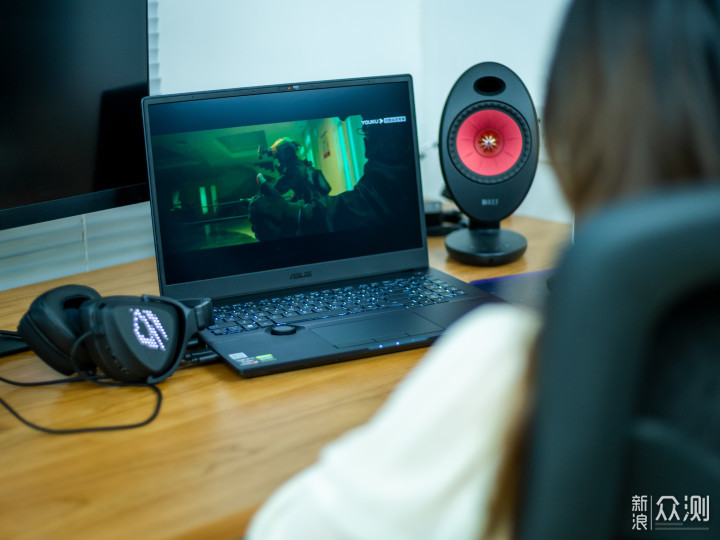
实现条件:主板(不区分笔记本还是台式)支持RAID 0(Intel RST、AMD raidxpert);主板上有两个M.2 NVME插槽。
优势:容量叠加,能利用上小容量SSD,例如两个128GB的可以组建出一个512GB的硬盘;速度叠加,老PCIe Gen3 平台也能实现硬盘5000MB/s的连续读写速度,性价比高。
缺点:固态硬盘厂商搭配的管理程序失效;硬盘转移到其他平台后,RAID阵列不被识别,需重新配置;其中一块硬盘发生故障,整个RAID上的数据都会丢失(实际上单块硬盘的时候,出现故障数据也可能全盘丢失)。
关于组建RAID后不能TRIM完全是过时信息,AMD在A88X时代就实现了RAID支持TRIM。在那不久之后,Intel RST也支持TRIM。
硬件安装
第一步是拆卸后盖,安装M.2固态硬盘。华硕创16的后盖拆解很简单,拆掉背面的螺丝,再撬开卡扣即可。

没有撬片,随便拿了张卡当作撬片。从边角入手,嵌入缝隙后慢慢往中间滑,就能很顺利将卡扣拆开。

做工来看华硕创16还是诚意满满的,散热很到位,M.2硬盘和内存都有独立的散热贴。

原硬盘是一个西部数据SN730 1TB硬盘,也就是OEM版的西部数据SN750。刚好拆掉,塞NAS作为缓存盘使用。

第二硬盘位则空置没有安装。

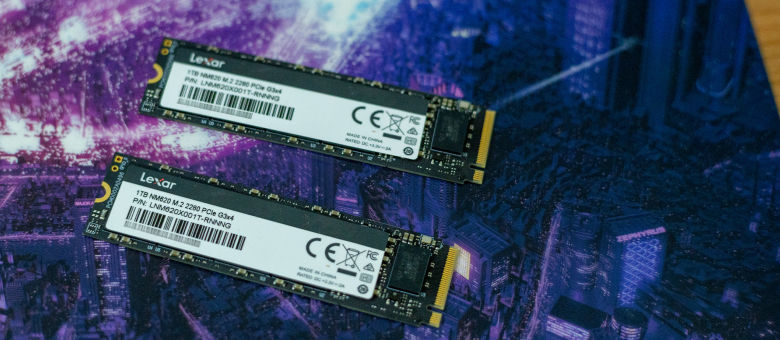
另购了两条雷克沙NM620 1TB固态硬盘,前几天有好价爆料,1TB只要599。雷克沙NM610更便宜,看到有1TB好价549。不过那家店铺不是电商自营,所以选择了NM620 1TB。

雷克沙NM620 是英韧IG5216主控和96层堆叠的美光B27B闪存颗粒,连续读写速度基本达到PCIe 3.0 x4接口的极限。

华硕创16两个硬盘位都是PCIe 3.0 x4接口,没有主副之分,随意安装上即可。

英韧主控对于温控方面挺优秀的,所以也不必再另外加散热片。
RAID配置
安装回后盖,启动笔电。由于笔电的硬盘没有安装系统,会直接进入BIOS系统。

Advanced Mode模式下,能看到有SATA Configuration的选项。

进行SATA Configuration,将SATA Mode Section改成RAID,意思是启用RAID模式。
返回Advanced页面,进入RAIDXpert2 Configuration Utility选项。

在这个选项中,能够配置硬盘的RAID,以及查看硬盘的详细信息。

View Physical Disk选项能够查看硬盘的详细参数,例如读取到了雷克沙NM620的容量是1TB、NVMe版本是1.3、总线速度是Gen3×4等等。

很多人选购M.2固态硬盘,往往只注意到接口有Gen3、Gen4的区别,没注意过NVMe协议版本的区别。
Device Self Tests设备自检
Boot Partitions引导分区
Virtualization虚拟化
Namespace Optimal IO Boundary命名空间最优IO分界
Directives and Streams指令与流
Non-Operational Power State Permissive Mode非操作电源状态允许模式
Host Controlled Thermal Management主机控制热管理
NVMe 1.3协议相对前代,增加了8个功能。对于普通用户,Directives and Streams能获得更好写入与读取性能,Non-Operational Power State Permissive Mode带来更佳的节能,Host Controlled Thermal Management则能获得更优秀的温控。
在RAIDXpert2 Configuration Utility主界面,选择Create Array。

在select Raid Level一项中,选择需要的RAID模式。
Volume:类似NAS的JBOD模式,将两块硬盘拼接起来。容量叠加,读写速度不变。
RAIDABLE:保留RAID能力,不进行RAID。
RAID 0:容量叠加,两块256GB能组合成512GB的,两块512GB能组合成1TB的;速度叠加,原来单盘2000MB/s的连续读写速度,组合后能有约4000MB/s的连续读写速度。
RAID 1:镜像模式,两块硬盘互为镜像,增加数据安全性。
我追求的是容量和速度叠加,所以选择了RAID 0模式。

将两块雷克沙NM620 1TB硬盘都拨动到ON选项,意思是启用。

配置完成后,能看到阵列的信息,例如容量是2047068MB。读取缓存配置项Read Cache Policy是Read Cache,写入缓存配置项Write Cache Policy是回写Write Back Cache ,缓存大小是256MB。

回车确认后就组好阵列了。

重启电脑进入EZ Mode,能看到的硬盘Storage也只有一个2TB的阵列。
U盘制作
到微软官网,搜索并下载Windows 11安装助手制作Windows 11的系统安装U盘。
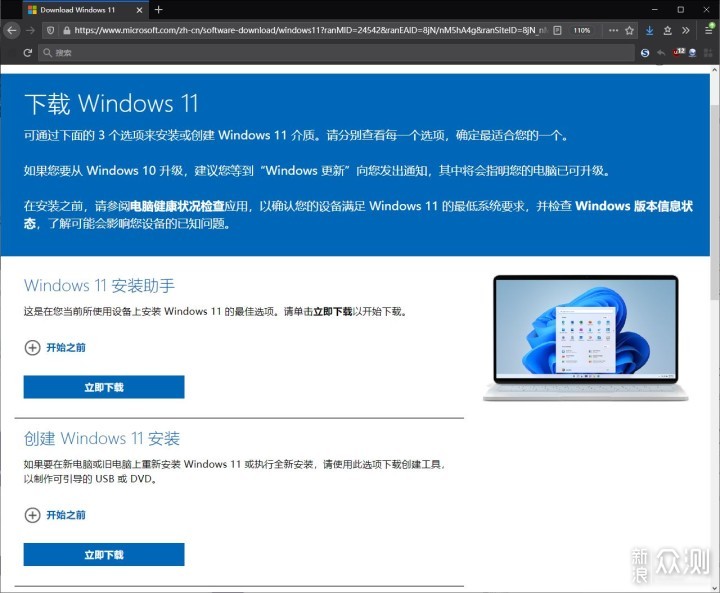
运行Windows 11安装助手。

同意声明和条款。

语言和版本根据自己需求选择。我笔电原系统是Windows 10家庭中文版,所以我就选择了Windows 11家庭中文版,这样我就不用重新激活Windows了。
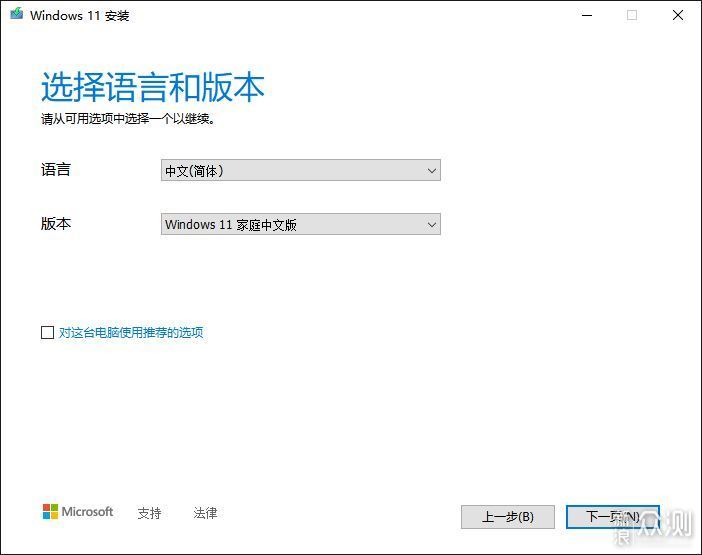
选择介质是U盘。

选择U盘,制作过程中U盘数据会被清空,有重要数据记得先备份。

按下一页后就会自动到微软官网下载纯净win11系统,并制作成系统安装U盘。

视乎网络速度,我这里30分钟左右就制作完成。

到AMD官网,搜索RAID Installer驱动。

Win11和Win10的驱动都是一样的,所以不必过分区分。

要下载的是2.8MB的ZIP压缩包AMD RAID Driver(SATA、NVMe RAID)。

将下载的压缩包解压,放到U盘的根目录,和Win11的安装文件放在一起。
系统安装
将U盘插到笔电上,启动笔电。笔电会自动选择U盘为启动盘,并进入Win11的安装。

部分台式主板或者笔电可能不会自动以U盘启动,需要自己按F12选择。

选择现在安装。

由于是组阵列后第一次安装系统,所以选择“仅安装Windows”

由于Win11的安装盘没有AMD Raid的驱动,所以选择安装盘的页面,会看到两个1TB硬盘,而不是2TB的RAID阵列。

选择“加载驱动程序(L)”

找到U盘,翻到AMD Raid驱动所在的文件夹。
NVMe_CC(Class Code):支持Ryzen with Radeon Graphics 3000桌面系列CPU、Ryzen with Radeon Graphics 4000桌面系列CPU、Ryzen with Radeon Graphics 4000移动系列CPU、Ryzen with Radeon Graphics 5000移动系列CPU、3代Ryzen线程撕裂者。
NVMe_DID(Device ID):支持Ryzen with Radeon Graphics 2000桌面系列CPU、Ryzen 1000-5000桌面系列CPU、1-2代Ryzen线程撕裂者。
NVMe_SATA:支持SATA的AMD CPU。
华硕ProArt 创16的处理器是Ryzen 9 5900HX,所以选择NVMe_CC文件夹。

Win11安装程序就会自动加载驱动程序。

安装驱动后,就只能看到一个2TB的硬盘。

个人没有硬盘分区的习惯,所以直接下一页安装Win11。以往机械硬盘要进行分区,是因为机械硬盘物理盘的最外层速度最快,将外侧分区出来有利于系统运行。如今的固态硬盘分区更多是系统管理逻辑上的划分,对性能没有影响,和新建一个文件夹管理文件没有区别。反而分区后,降低了硬盘利用率。

稍等一会就会进入Win11的配置页面。

配置完成后,Windows11的安装就完成了。
使用体验
刚刚安装完成后,会发现设备管理器里面有未识别的硬件。

所以还得去AMD官网下载RAID Software,包括AMD Compatible RAID Driver和AMD RAIDXpert2 Utility。

安装完驱动,就能完美识别AMD RAID控制器。

使用雷克沙官方的SSD管理程序,或者第三方硬盘管理程序,已经无法识别到原硬盘。

此电脑页面,则可以看到硬盘标识是AMD RAID阵列。

使用AMD官方的RAIDXpert2 Utility管理程序,才能看到原来的两个雷克沙NM620 1TB硬盘。能在RAIDXpert2 Utility了解阵列信息,硬盘健康状况。

对RAID阵列使用TxBENCH跑了个分,连续读取有5000MB/s左右,连续写入有5800MB/s左右。

对比单个雷克沙NM620 1TB固态硬盘的速度,注意到两个雷克沙NM620 1TB固态硬盘组建RAID 0后的速度并不是完全的叠加。

另外AMD Ryzen移动平台的存储控制器稍逊色,4K性能还有一点损耗。不过这个速度也不错了,基本相当于第一代PCIe Gen4×4 NVMe固态硬盘的速度。
后记
对于PCIe Gen3平台,组Raid是一个不错获得高速读写的方法。也不一定要像我这样买两条新的硬盘的组Raid,品牌不一样,容量相同也是行的。
不少人台式主板、笔电主板都有两个或以上的M.2硬盘位,大多数人只用了一个盘位。固态硬盘降价潮下,添置新固态硬盘是一个性价比不错的做法。尤其是那些当年省钱,只买了128GB或256GB的人,100-200添置个新128GB或256GB,组Raid既体验高速又扩展了容量。新装机用户更划算,两个1TB PCIe Gen 3.0固态硬盘花费1000左右,组RAID 0后相当于获得了一个初代2TB PCIe Gen 4.0固态硬盘,又有高速又有容量,省下的钱还能投入到处理器、显卡等其他硬件去。

关注官方微博 微博
关注官方微信

Copyright © 1996-2025 SINA Corporation, All Rights Reserved 新浪公司 版权所有



