
当绿联DX4600老用户遇上DXP4800——新版体验
 star123456-TY
2025-05-30 19:30
star123456-TY
2025-05-30 19:30
算起来,手里的绿联DX4600已经用了两年多了。这次能体验到这台全新的DXP4800,还得感谢朋友慷慨出借。说起来有点“历史遗留问题”,当初绿联发布新系统UGOS Pro时,因为不支持从老系统无损升级,再加上我那台DX4600里塞了快10TB的数据,备份迁移工程浩大,就一直拖着没升。
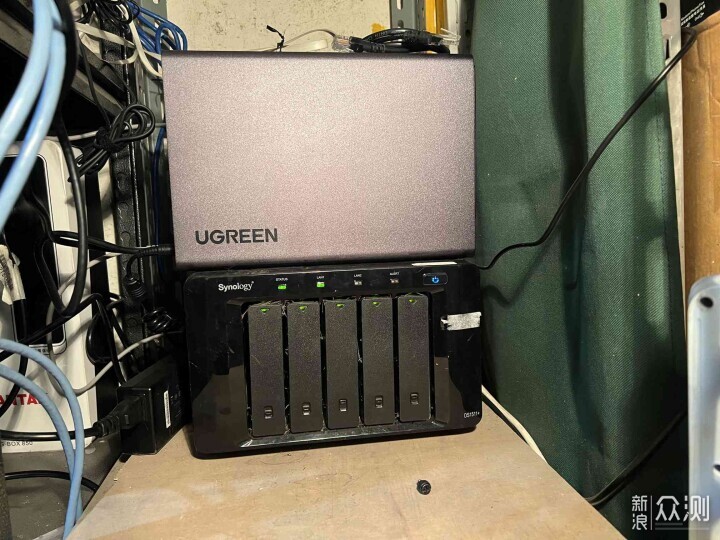
最近风向似乎有些变化,听说新系统经过几轮迭代更新,稳定性和功能性都提升了不少。恰好一个朋友趁着“国补”活动入手了台DXP4800的8G版(这里顺便提一句,如果打算连硬盘一起买,直接选硬盘套装通常更划算,因为硬盘也能享受补贴,算下来可能比单买NAS+单买硬盘便宜不少)。

朋友知道我的“升级困境”,就把新机器借我,正好一举两得:既能把它当个临时的“数据中转站”,安全地把我那台DX4600里的数据导出来,为老机器升级腾空地方;又能让我这个“老用户”亲身体验一下,这新机器、新系统到底带来了哪些不同。下面就跟大家聊聊这段时间折腾下来的感受。
把DXP4800从箱子里拿出来,第一感觉就是跟DX4600的设计风格不太一样,整体线条更硬朗,质感也更偏向专业。机身主体依然是厚实的铝合金材质,这点没变,对散热和耐用性都有好处。最明显的变化来自前面板。DXP4800取消了之前DX4600那种一整块磁吸盖板,四个硬盘托架是直接裸露在外的。

这样做的好处显而易见,硬盘散热更直接,需要经常插拔更换硬盘的用户也会觉得更方便。硬盘托架本身设计没变,还是那种免工具拆装的托架,兼容3.5英寸和2.5英寸硬盘。

考虑到硬盘直接外露,安全性也是要考虑的。绿联给每个硬盘托架都配了一个小巧儿童锁,可以用附带的钥匙进行锁定,防止熊孩子或者其他人误操作把硬盘拔出来。对于注重物理安全的用户来说,这个细节挺贴心。

散热方面,机器背后依然是一个大尺寸的风扇负责主动排热,配合金属机身和前面板的直接通风设计,整体散热效率应该是有保障的,背部磁吸防尘网,方便拆卸清洗,也能有效的防止内部积灰。实际运行下来,噪音控制得还行,放在角落里不刻意去听的话,基本不会觉得吵,当然这也跟使用的硬盘类型和环境温度有关。

接口部分,DXP4800相比DX4600可以说是全面升级,实用性强了不少:
前面板: 一个Type-C接口,一个USB-A接口,都是USB 3.2 Gen 2 10Gbps。此外,还多了一个SD卡槽(支持UHS-I或更高规格)。这个SD卡槽对于像我这样有时需要处理照片视频素材的人来说,简直是福音!可以直接把相机里的SD卡插上去,通过系统自带的备份功能快速导入大量素材,省去了读卡器和电脑中转的麻烦,效率高多了。

后面板: 两个2.5GbE网口是最大亮点,支持链路聚合或者设置不同网段,为高速内网传输打下基础。此外还有一个USB-A (USB 3.2 Gen 1),两个USB 2.0,以及一个HDMI接口,可以直连显示设备。

核心配置上,朋友这台8G版用的是Intel N100处理器,这颗U现在很多NAS和Mini PC都在用,性能比DX4600的N5105有提升,关键是功耗控制得更好,兼容性也不错。内存是单条8GB DDR5,频率更高,对于跑虚拟机、多任务处理有好处,支持用户自己升级到16G(不过就一般家庭使用而言,8G通常够用了)。

硬盘位除了正面的4个SATA盘位,机器底部还隐藏了两个M.2 NVMe SSD插槽,可以装高速固态硬盘用来做系统盘、读写缓存或者独立的高速存储池,对提升小文件读写性能帮助很大,最大支持4+2块硬盘,136TB存储(4*30T+2*8T)。

总的来说,DXP4800在保持金属机身质感的同时,设计更偏实用和专业,接口配置紧跟潮流,核心硬件也升级到了性能和功耗更均衡的新平台,为后续的软件体验打下了坚实的基础。
硬件就绪,接下来就是装盘、通电、设置。对于没接触过NAS的新手来说,可能会担心这个过程很复杂。实际体验下来,绿联DXP4800的初始化流程还是挺友好的,没遇到什么坎儿。把硬盘(我用了朋友的两块4TB酷狼和我自己剩下的一块2TB西数红盘,准备组RAID 5试试)装进免工具托架,推进机器,“咔哒”一声锁好,想更稳妥就用钥匙锁上。接上网线(强烈建议连到支持2.5G的路由器或交换机上)、电源,开机。

找到NAS很简单,可以用电脑浏览器访问find.ugnas.com,或者手机下载“绿联云”App(注意,新系统对应的是灰色图标的“绿联云”,老系统是绿色图标的“绿联私有云”)来扫描发现。

之后就是在浏览器里跟着设置向导一步步走了:创建管理员账号、设置网络、时区,最关键的是硬盘初始化和创建存储空间。系统会让你选择存储模式(RAID 1、RAID 5、Basic、JBOD等),务必注意这一步会清空硬盘数据!

这里有个重要的新发现:在设置过程中和后续查阅资料时了解到,新的UGOS Pro系统现在支持像群晖那样,通过逐个替换更大容量的硬盘,然后修复存储池的方式来在线扩容RAID了(比如把RAID 5里的2TB盘一个个换成4TB)。这可比以前必须备份所有数据、重建存储池的方式方便太多了!虽然官方通常会提示这种操作有风险,需要谨慎进行并确保数据备份,但功能上的支持本身就是一大进步。记得新系统刚出时问客服还说不支持呢,看来绿联确实在听取用户反馈并改进。

整个设置过程,国产NAS的优势就体现出来了:界面友好,引导清晰,学习成本低。
NAS的核心价值在于数据存储和传输。在我的测试环境(PC和交换机均支持2.5G)下,简单跑了下速度:
千兆网络: 读写基本稳定在100MB/s左右,跑满带宽没问题。

2.5G网络: 速度提升非常显著!大文件读取能稳定在280MB/s上下

写入也能达到200MB/s出头,拷贝电影、备份大文件时,时间缩短了一大半。N100的性能足够喂饱2.5G带宽。

除了网络接口,前置的USB和SD卡槽速度也很关键。用相机的XQD读卡器(通过USB-C转接)和一张Switch里的闪迪TF金卡测试了一下

插入设备后,系统通知中心会提示,文件管理器里也能看到。
读取XQD卡速度大约在200MB/s左右,读取TF卡速度在100MB/s左右(如果是高速SD卡理论上会更快)。这个速度对于直接备份相机素材来说完全够用了,非常方便。

用NAS备份手机照片视频是基础需求。新版“绿联云”App(灰色图标)的UI布局比老版“绿联私有云”(绿色图标)看着更清爽现代。

至于手机设置自动备份流程依然简单:选好相册、备份路径、触发条件(如Wi-Fi下、充电时)即可。备份速度取决于网络,首次备份量大会慢点,后续增量备份挺快。如果用的是iPhone且开启了iCloud优化存储,App会自动下载原图进行备份,这点不错。

值得一提的是,除了备份手机相册,新系统现在也支持与一些主流网盘进行双向备份或同步了,比如百度网盘、阿里云盘等。这样一来,既可以把NAS里的重要文件再额外备份一份到云端,也可以方便地把网盘上的内容同步到本地NAS,数据管理更灵活,也多了一重保障。

这次体验的重点是新系统带来的AI相册功能。 在网页端或App的相册设置里打开相关识别选项后,系统会在后台默默地对照片进行分析(这个过程需要时间,取决于照片数量)。分析完成后,相册就变得非常“聪明”:

认人脸: 能自动把同一个人的照片聚合到一起,给人物打上名字标签后,找特定家人的照片就特别方便。试了下孩子的照片,即使是不同年龄段变化较大的也能较好地识别出来,准确率令人满意。

认场景和物体: 不光认人,还能识别照片里的内容,比如猫、狗、美食、汽车、山川、海滩,甚至图片中的文字。你可以直接搜索关键词,比如搜“花”,不仅能找到花的照片,可能还会关联出包含“花”字的地名或者“烟花”等场景,非常智能。


智能筛选: 除了自动分类,还可以根据照片的GPS信息按地点浏览,或者按时间、设备、标签(人物、场景等)进行组合筛选。

除了这些常规的自动识别,UGOS Pro还提供了一个挺有意思的进阶功能——自定义模型训练。 简单来说,你可以自己上传一批特定物品的照片(比如你家猫主子不同角度的照片、你收藏的某系列手办、或者某种特定类型的票据文档),让AI专门学习识别它们。训练完成后,以后就能在相册里像搜索“猫”、“狗”一样,快速搜索和筛选出这些你自定义识别的物品了,个性化识别能力更强。

相比以前只能按文件夹层级呆板地查找,AI相册让照片管理和查找的体验提升了一个档次,不仅效率高,也更有探索的乐趣。再加上多用户独立空间备份功能,非常适合家庭成员共享使用。
如果说AI相册是锦上添花,那新系统的“影视中心”比老UGOS里面的“云影院”绝对是脱胎换骨级别的升级,也是这次体验中给我惊喜最大的部分!

界面美观度MAX: 跟老系统朴素甚至简陋的界面说拜拜!新版影音库采用了现代化的海报墙、详情页设计,视觉效果看齐Plex、Jellyfin等专业影音管理软件,浏览片库本身就是一种享受。

TMDB+智能识别刮削更智能: 对电影、电视剧的识别准确率比老系统高多了。只要文件名稍微规范点(比如电影名.年份),基本都能自动从网上刮削到准确的海报、简介、演员、评分等信息。

对于识别错误的,手动搜索修正也很方便。

自动合集超省心: 这个功能必须点赞!像《007》、《漫威宇宙》、《权力的游戏》这种系列电影或分季剧集,系统能自动识别并创建合辑,把它们归拢到一起,查找和管理起来清晰多了。

另外在剧集展示的细节上,新版影音库也做得更好了。 进入一个电视剧的详情页,每一集会以卡片的形式清晰展示,通常会包含该集的缩略图、标题和简介(如果刮削信息完整的话)。当然也可以切换成序列号展示,剧集列表会明确标出每一集的序号,想直接跳转到某一集都非常方便,追剧体验更顺畅。

支持外部文件夹(SMB/WebDAV)! 这绝对是UGOS Pro影音库最重磅、最实用的功能!老系统只能管理NAS本地硬盘里的媒体文件,而新系统允许你添加来自局域网内其他设备的SMB共享文件夹,或者通过WebDAV协议挂载的远程文件夹,作为影音库的源!

可以把你存在另一台NAS(比如我那还没升级的DX4600)、主力PC、甚至某些支持WebDAV的网盘里的电影、剧集,都统一添加到DXP4800的影音库里进行管理和播放,所有内容汇集在一个漂亮的海报墙下。我试着添加了另一台NAS上的电影文件夹,设置过程简单,体验无缝。这对于像我这样需要在多设备间迁移数据,或者本身就拥有多个存储设备的用户来说,简直解决了大痛点!

此外,UGOS Pro影音库现在还增加了一个挺有意思的功能,就是支持strm 文件。 简单来说,strm 文件就是一个小小的文本文件,里面只包含网盘上的视频直接播放地址(URL)。当把这种文件放到影音库扫描的文件夹里,并且按照电影或剧集的命名规范来命名它时,影音库会把它识别成一个正常的影片,能刮削到海报、简介等信息。

点击播放时,它并不会播放本地文件,而是直接去访问那个URL进行在线串流播放。

这个功能有什么用呢?比如你可以把存储在阿里云盘、百度网盘等(需要有工具如Alist能生成直接播放链接)上的影片,通过 .strm 文件的方式“添加”到你的绿联影音库里,实现统一管理和浏览,而无需把巨大的原文件下载到NAS本地,大大节省了硬盘空间。对于喜欢折腾、或者想整合云端资源的玩家来说,这无疑又增加了一种非常灵活的玩法。

播放体验流畅: 无论是通过浏览器直接播放,还是用手机App(iOS/Android都有)播放

得益于N100不错的解码能力,播放1080p甚至4K H.264/H.265编码的视频都很流畅,随意拖动进度条响应也很快。
外网访问时,系统还支持选择转码清晰度,保证观看流畅度。

而且还有一个非常实用的功能,就是在播放器里直接在线搜索和下载字幕! 以前看外语片或者一些生肉资源,还得自己去字幕网站上找对应的字幕文件下载,再手动挂载,挺麻烦的。现在绿联这个播放器内置了在线字幕搜索功能,它会自动根据影片信息去网上匹配字幕,列出可选项让你选择下载。对于很多常见影片,基本都能找到合适的中文或其他语言字幕,一键下载匹配,省了不少事儿,观影体验好了很多。

绿联也提供了安卓TV版的客户端,可以在智能电视或盒子上安装,遥控器操作体验不错。


当然,你也可以继续用自己喜欢的第三方播放器(如Kodi、Infuse、PotPlayer)通过SMB或DLNA协议访问NAS上的影音文件,配合2.5G网络,播放高码率原盘毫无压力。

此外,别忘了还有HDMI直连输出这个选项,适合把NAS放在电视旁的用户。

可以说,UGOS Pro的影音中心相比老版本是质的飞跃,功能完善、体验良好,特别是外部文件夹支持,让它真正有潜力成为家庭影音数据的聚合管理中心。

除了照片和影音这两大核心应用,新系统的应用中心也在不断完善。虽然应用数量可能还比不上群晖、威联通这些老牌厂商,但常用的下载工具、同步工具、网盘挂载等基本都有,界面清爽,安装卸载也很直接。

尤其值得一提的是对Docker的支持。UGOS Pro不仅内置了Docker环境,还在应用中心里提供了图形化的Docker管理工具,并且可以直接一键安装部署!

这对于想尝试Docker强大功能,但又被命令行劝退的用户来说,无疑大大降低了门槛。点几下鼠标就能跑起来,然后就可以方便地部署各种流行的容器应用了,比如用Alist统一管理各种网盘,用qBittorrent进行PT下载,用Home Assistant搭建智能家居平台等等,NAS的可玩性瞬间提升了一个档次。当然,习惯命令行的老玩家也可以继续按传统方式操作。

得益于X86架构的N100处理器,DXP4800支持运行虚拟机,这又是一个扩展NAS能力的重要途径。

软件中心自带了虚拟机应用,直接安装即可,创建虚拟机的过程和其他平台类似:选择系统类型、分配CPU核心/内存/硬盘空间、挂载ISO镜像等。我试着装了个精简版的Win10,分配了2核4G内存,参考官方教程把驱动包一起挂载安装,过程还算顺利。

装好Windows虚拟机有什么用?最实际的应用场景之一就是解决某些特殊网盘客户端的使用问题。比如夸克网盘、115网盘,它们的PC客户端可能比网页版或其他第三方工具在上传下载方面更稳定、功能更全,但又容易因为异地登录等原因掉线。在虚拟机里安装运行这些客户端,文件可以直接下载到分配给虚拟机的虚拟磁盘上(再通过共享文件夹拷出来),或者直接把NAS本地的文件通过虚拟机客户端上传,就很好地解决了这个问题。

当然,指望N100带虚拟机跑重度应用不太现实,但运行个轻量级Windows桌面,开浏览器、用网盘客户端是完全没问题的。此外,理论上也可以在虚拟机里安装Linux发行版,甚至尝试安装黑群晖、TrueNAS/飞牛OS等其他NAS系统来体验(注意:安装非授权系统有风险,仅建议有经验的用户折腾)。

经过这段时间的“中转”和深度体验,可以明确地说,绿联DXP4800配合新系统UGOS Pro进步非常显著。硬件配置跟上了主流,性能足够家用和小型工作室使用。软件层面,UI、AI相册、易用的Docker和虚拟机都带来了更好的体验,尤其是影音中心改版后,堪称最大惊喜。 易用性也保持了对新手友好的传统。
新用户: 如果看重易用性、强大的影音功能和不错的性价比(尤其结合活动),DXP4800是个很值得考虑的选择。
老用户(如DX4600): 新系统UGOS Pro确实好用多了,值得升级,但切记:备份!备份!备份!

最后,还是想对绿联提个老生常谈的建议:老用户升级迁移数据这个难题,能不能官方想想办法?比如提供一个临时的“硬盘租赁”服务,让用户付费租用几块大容量硬盘,用来安全地完成数据“摆渡”,之后再寄回,这或许能大大降低老用户的升级门槛和顾虑。

好了,以上就是这次绿联DXP4800的体验分享,希望能给正在观望或者纠结的朋友们提供一些有价值的参考。当前很多平台有“国补”活动,像在天猫,广东地区用户领取资格后下单或其它地区用户直接下单,通常能享受立减15%的优惠(限2盘位/4盘位机型);京东,广东地区用户购买后领取[全屋智能产品]补贴,或非广东地区用户通过云闪付领取资格后下单,一般也能做到立减15%。具体规则建议购买前仔细查阅商品页面或咨询客服。平台自身的活动也值得关注。 天猫在4月23日晚8点到4月28日期间,88VIP用户还可额外使用一张满500减40元的消费券(单次消费限一张),在国补基础上再添优惠,综合各项优惠后,作为一个成品NAS入手价格还是挺香。

关注官方微博 微博
关注官方微信

Copyright © 1996-2026 SINA Corporation, All Rights Reserved 新浪公司 版权所有



